03131111000
مشــــاوره رایگان






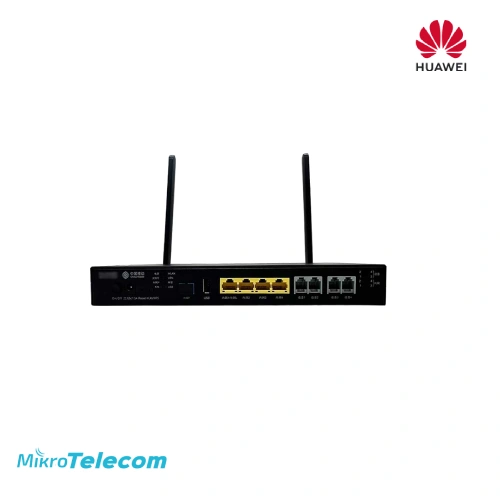
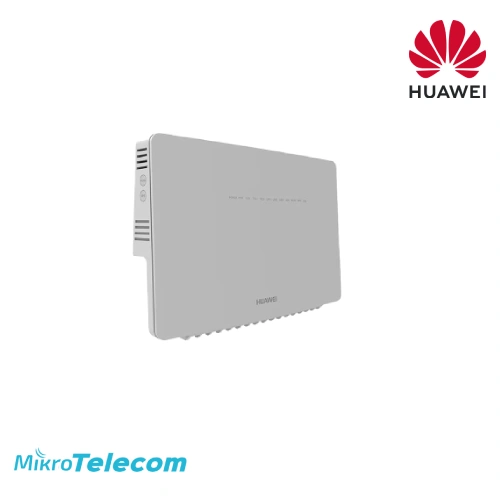
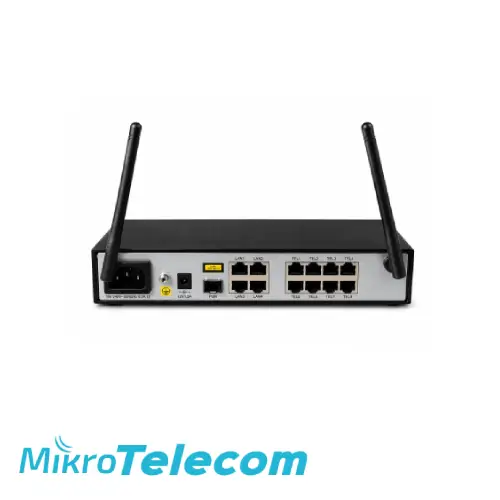
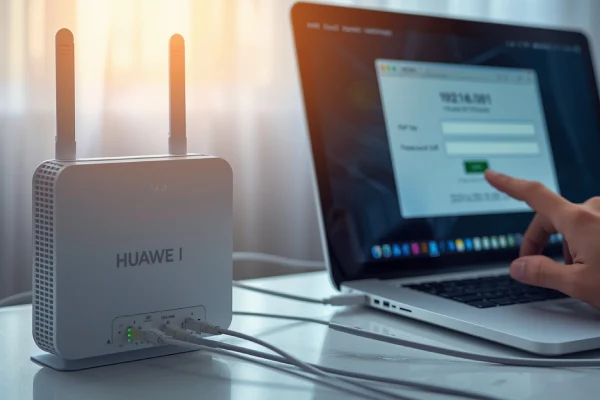
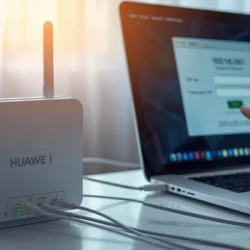
تغییر رمز مودم فیبر نوری یکی از سادهترین و مؤثرترین راهها برای افزایش امنیت شبکه وایفای و جلوگیری از اتصال افراد ناشناس به اینترنت است. اگر احساس میکنید سرعت اینترنت شما کاهش یافته، دستگاههای ناشناس به شبکه متصل شدهاند یا همچنان از رمز پیشفرض مودم استفاده میکنید، بهتر است هرچه سریعتر پسورد وایفای مودم فیبر نوری خود را عوض کنید. برای این کار کافی است با گوشی یا کامپیوتر وارد پنل تنظیمات مودم شوید، بخش WLAN یا Wireless را باز کنید و در قسمت WPA Pre-Shared Key رمز جدیدی قرار دهید. آدرس ورود به تنظیمات مودم معمولاً 192.168.1.1 یا 192.168.100.1 است؛ البته اطلاعات دقیق ورود را میتوانید روی برچسب زیر یا پشت دستگاه پیدا کنید.
در این آموزش تصویری و گامبهگام، نحوه تغییر رمز وایفای مودم فیبر نوری را توضیح میدهیم و مسیر تنظیمات در مودمهای رایج مانند هواوی را بررسی میکنیم. همچنین با نکات انتخاب یک رمز قوی و راهحل مشکلاتی مانند باز نشدن صفحه تنظیمات یا فراموش کردن نام کاربری و رمز پنل آشنا خواهید شد تا بتوانید بدون نیاز به کارشناس، امنیت اینترنت خود را افزایش دهید.
اگر میخواهید امنیت شبکه خود را بالا ببرید و از اتصال افراد ناشناس به وایفای جلوگیری کنید، بهترین کار تغییر رمز مودم فیبر نوری است. این کار نهتنها امنیت اینترنت شما را بیشتر میکند، بلکه باعث میشود دسترسی به شبکه فقط برای افراد مجاز ممکن باشد. خوشبختانه، تغییر رمز وایفای مودم فیبر نوری کار پیچیدهای نیست و فقط با چند مرحله ساده انجام میشود.
اولین قدم برای تغییر رمز وایفای، ورود به صفحه تنظیمات مودم است. برای این کار، یک مرورگر روی گوشی یا کامپیوتر باز کنید و یکی از آدرسهای IP زیر را در نوار آدرس وارد کنید:
192.168.1.1192.168.0.1192.168.100.1در بسیاری از مودمهای فیبر نوری، آدرس دقیق ورود روی برچسب زیر یا پشت دستگاه نوشته شده است. پس از وارد کردن آدرس، دکمه Enter را بزنید تا صفحه ورود مودم نمایش داده شود.
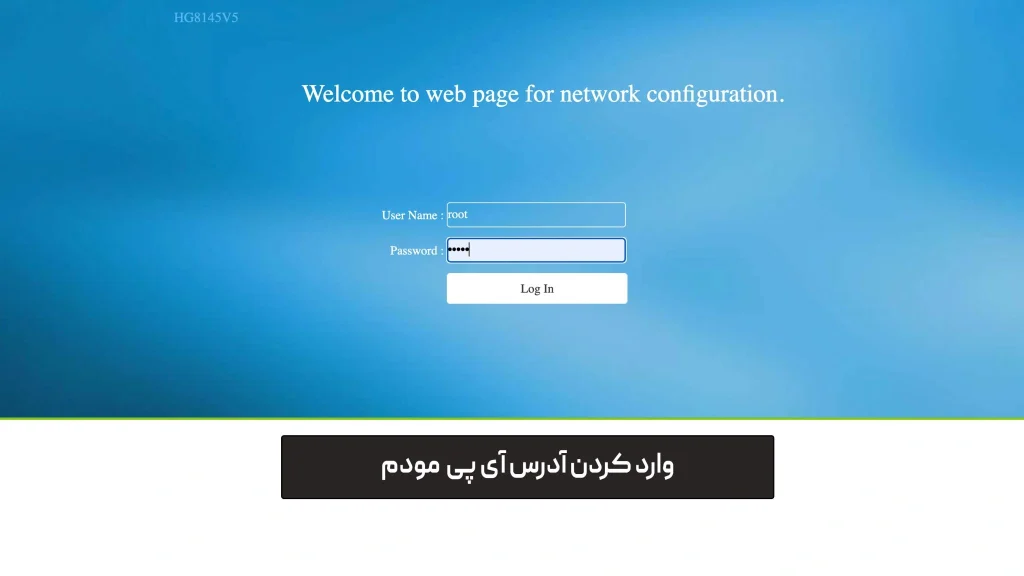
در این مرحله باید نام کاربری و رمز عبور پنل مدیریت مودم را وارد کنید. در بیشتر مودمهای فیبر نوری، اطلاعات پیشفرض به شکل زیر است:
adminadmin یا 1234telecomadmin نیز استفاده شوداگر این اطلاعات را ندارید یا قبلاً آنها را تغییر دادهاید، باید از برچسب مودم، دفترچه راهنما یا پشتیبانی شرکت ارائهدهنده اینترنت کمک بگیرید. در صورت فراموشی کامل اطلاعات ورود، ممکن است لازم باشد مودم را ریست کارخانه کنید.
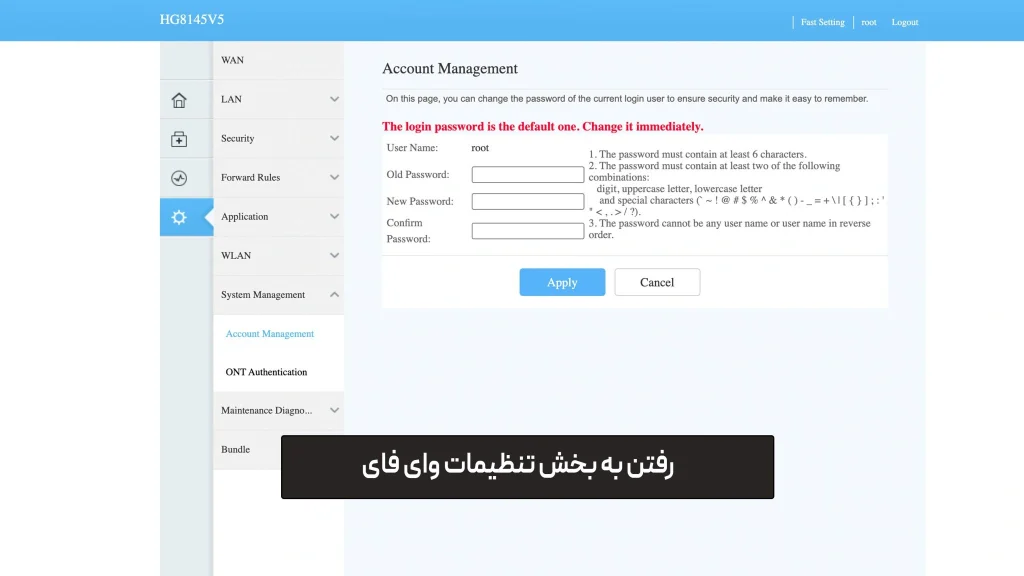
بعد از ورود موفق به پنل مودم، به دنبال بخشهایی مانند Wireless، Wi-Fi یا WLAN بگردید. این قسمت، محل اصلی تنظیمات شبکه بیسیم مودم است و از همینجا میتوانید رمز وایفای مودم فیبر نوری را تغییر دهید.
در بخش تنظیمات وایفای، گزینهای با نامهای زیر را پیدا کنید:
PasswordWi-Fi KeyWPA Pre-Shared KeyPassphraseحالا رمز جدید خود را وارد کنید. برای افزایش امنیت، بهتر است رمز عبور:
همچنین اگر امکان انتخاب نوع امنیت وجود دارد، گزینه WPA2-PSK یا WPA3 را فعال کنید تا امنیت شبکه بیسیم بیشتر شود.
بعد از وارد کردن رمز جدید، روی گزینه Save یا Apply کلیک کنید تا تغییرات ذخیره شوند. در بعضی مودمها ممکن است دستگاه برای اعمال تنظیمات، یکبار ریاستارت شود. پس از آن، رمز جدید فعال خواهد شد و برای اتصال دوباره، باید این رمز را روی تمام دستگاهها وارد کنید.
برای راهاندازی اینترنت در مودمهای فیبر نوری، معمولاً از دو نوع اتصال رایج یعنی PPPoE و IPoE استفاده میشود. نوع اتصال فعال، به تنظیمات شرکت ارائهدهنده اینترنت و زیرساخت شبکه بستگی دارد. در بسیاری از سرویسها، اطلاعات اتصال از سوی پشتیبانی در اختیار کاربر قرار میگیرد و باید در پنل مودم وارد شود.
بهطور کلی، اگر سرویس شما نیاز به نام کاربری و رمز عبور اینترنت داشته باشد، معمولاً باید از PPPoE استفاده کنید. اما اگر اتصال بدون وارد کردن یوزرنیم و پسورد برقرار شود، احتمالاً نوع کانکشن شما IPoE است.
| نوع اتصال | عنوان مرحله | توضیحات |
|---|---|---|
| PPPoE | مرحله 1: ورود به پنل مودم | مرورگر را باز کنید و آدرس IP مودم مانند 192.168.1.1 یا 192.168.100.1 را وارد کنید. سپس با نام کاربری و رمز عبور پنل مدیریت وارد شوید. |
| PPPoE | مرحله 2: ورود به بخش WAN Settings | پس از ورود به پنل، به بخش WAN یا WAN Settings بروید تا تنظیمات اتصال اینترنت را مشاهده کنید. |
| PPPoE | مرحله 3: ساخت اتصال جدید | روی گزینه New Connection یا Add WAN کلیک کنید تا یک کانکشن جدید برای اینترنت ایجاد شود. |
| PPPoE | مرحله 4: انتخاب نوع اتصال | در قسمت Connection Type، گزینه PPPoE را انتخاب کنید. این نوع اتصال معمولاً برای سرویسهایی استفاده میشود که نیاز به نام کاربری و رمز عبور دارند. |
| PPPoE | مرحله 5: وارد کردن اطلاعات اینترنت | نام کاربری و رمز عبوری را که شرکت ارائهدهنده اینترنت در اختیار شما قرار داده است، در فیلدهای مربوطه وارد کنید. |
| PPPoE | مرحله 6: تنظیم VLAN در صورت نیاز | اگر سرویسدهنده برای خط شما VLAN ID مشخص کرده است، آن را در این بخش وارد کنید. در غیر این صورت، این قسمت را بدون تغییر بگذارید. |
| PPPoE | مرحله 7: ذخیره تنظیمات | در پایان، روی گزینه Apply یا Save کلیک کنید تا تنظیمات ذخیره و اتصال اینترنت فعال شود. |
| IPoE | مرحله 1: ورود به پنل مدیریت مودم | مرورگر را باز کرده و آدرس IP مودم را وارد کنید، سپس با اطلاعات ورود به پنل تنظیمات مودم دسترسی پیدا کنید. |
| IPoE | مرحله 2: مراجعه به بخش WAN Connection | وارد بخش New WAN Connection یا WAN Settings شوید تا امکان تعریف اتصال جدید برای شما فراهم شود. |
| IPoE | مرحله 3: فعالسازی WAN | گزینه Enable WAN را فعال کنید تا اتصال اینترنت از طریق این پروفایل روشن شود. |
| IPoE | مرحله 4: انتخاب نوع اتصال IPoE | در بخش نوع اتصال، گزینه IPoE را انتخاب کنید. این حالت معمولاً در برخی سرویسهای فیبر نوری بدون نیاز به احراز هویت دستی استفاده میشود. |
| IPoE | مرحله 5: انتخاب پروتکل شبکه | در قسمت پروتکل، گزینه IPv4 یا در صورت نیاز IPv4/IPv6 را انتخاب کنید. |
| IPoE | مرحله 6: تنظیم WAN Mode | در بخش WAN Mode، حالت Route را انتخاب کنید تا مودم بتواند اتصال اینترنت را به دستگاههای مختلف منتقل کند. |
| IPoE | مرحله 7: وارد کردن VLAN در صورت نیاز | اگر شرکت ارائهدهنده اینترنت یا سرویس SIP برای شما مقدار VLAN ID تعریف کرده است، در این قسمت آن را وارد کنید. |
| IPoE | مرحله 8: ذخیره نهایی تنظیمات | روی Apply یا Save بزنید تا تنظیمات ذخیره شود و اتصال اینترنت برقرار گردد. |
برای اطلاع از رفع مشکل los در مودم می توانید از مقاله رفع مشکل los در مودم دیدن کنید.
اگر رمز ورود به پنل مودم را فراموش کردهاید، تنظیمات مودم بههم ریخته یا به هر دلیلی نمیتوانید وارد بخش مدیریت شوید، ریست کردن مودم فیبر نوری بهترین راه برای بازگرداندن دستگاه به حالت اولیه است. با این کار، تمام تنظیمات شخصی شما حذف میشود و مودم مثل روز اول به حالت کارخانه برمیگردد. بعد از ریست، میتوانید دوباره از ابتدا تنظیمات اینترنت، وایفای و رمز عبور را وارد کنید. مراحل ریست کردن مودم فیبر نوری:
قبل از هر کاری مطمئن شوید مودم به برق وصل است و چراغهای آن روشن هستند.
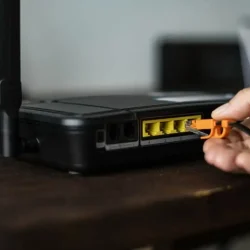
در پشت یا زیر مودم، یک سوراخ کوچک با عنوان Reset وجود دارد. این دکمه معمولاً داخل سوراخ قرار گرفته و با دست مستقیم فشار داده نمیشود.
برای ریست کردن مودم، از سوزن، گیره کاغذ یا وسیلهای باریک و نوکتیز استفاده کنید.
دکمه را حدود 10 تا 15 ثانیه نگه دارید تا چراغهای مودم شروع به چشمک زدن کنند.
بعد از رها کردن دکمه، مودم چند لحظه زمان نیاز دارد تا به تنظیمات کارخانه بازگردد و دوباره راهاندازی شود.
پس از ریست، آدرس IP مودم را در مرورگر وارد کنید. این آدرس معمولاً یکی از موارد زیر است:
192.168.1.1192.168.100.1بعد از ریست، نام کاربری و رمز عبور مودم به حالت اولیه برمیگردد. این اطلاعات معمولاً روی برچسب زیر یا پشت مودم نوشته شدهاند.
تنظیمات اینترنت و وایفای را دوباره انجام دهید
بعد از ورود به پنل، باید اطلاعات اتصال اینترنت، رمز وایفای و سایر تنظیمات موردنیاز را دوباره وارد کنید.
برای آشنایی با چراغ های مودم فیبر نوری از مقاله مورد نظر دیدن کنید.
| ردیف | راهکار امنیتی | چرا اهمیت دارد؟ | روش اجرا و نکته طلایی |
|---|---|---|---|
| ۱ | غیرفعال کردن WPS | قابلیت WPS اجازه میدهد با یک کد ۸ رقمی ساده یا فشردن یک دکمه، رمز شما دور زده شود. هکرها از این حفره بیشترین استفاده را میکنند. | در بخش WLAN یا Security، گزینه WPS را روی حالت Disable قرار دهید. |
| ۲ | مخفی سازی نام وایفای (Hide SSID) | وقتی نام شبکه مخفی باشد، مودم شما در لیست جستجوی دستگاههای غریبه ظاهر نمیشود و احتمال حمله کاهش مییابد. | گزینه Hide SSID یا Broadcast SSID را غیرفعال کنید. برای اتصال دستی، باید نام دقیق شبکه را وارد کنید. |
| ۳ | تغییر اطلاعات ورود به پنل مدیریت | اکثر مودمها یوزرنیم و پسورد پیشفرض admin/admin دارند. اگر هکر وارد پنل شود، کل اینترنت شما را در دست میگیرد. | از بخش System Tools یا Management، نام کاربری و رمز ورود به تنظیمات مودم را حتماً عوض کنید. |
| ۴ | استفاده از پروتکل WPA3 یا WPA2-AES | این پروتکلها پیشرفتهترین استانداردهای رمزنگاری هستند که شکستن رمز وایفای را برای نرمافزارهای هک بسیار دشوار میکنند. | در بخش Security Mode، گزینه WPA2-PSK [AES] یا در صورت وجود WPA3 را انتخاب کنید. |
| ۵ | فعالسازی فیلتر مکآدرس (MAC Filtering) | این امنیت فوقالعادهای دارد؛ یعنی فقط دستگاههایی که “کد شناسایی سختافزاری” آنها را تعریف کردهاید، اجازه وصل شدن دارند. | لیست مکآدرسهای گوشی و لپتاپ خود را در بخش MAC Filter وارد کرده و حالت را روی Allow قرار دهید. |
| ۶ | راهاندازی شبکه مهمان (Guest Network) | با این کار، مهمانها به اینترنت وصل میشوند اما به فایلهای شخصی، پرینتر یا پوشههای اشتراکی شما در شبکه دسترسی نخواهند داشت. | یک SSID جداگانه با نام و رمز متفاوت در بخش Guest Network تعریف کنید. |
| ۷ | فعالسازی فایروال (Firewall) | فایروال داخلی مودم مثل یک سپر دفاعی در برابر حملات اینترنتی (DDoS) و دسترسیهای غیرمجاز از راه دور عمل میکند. | در بخش Security، سطح فایروال را روی Medium یا High قرار دهید. |
| ۸ | غیرفعال کردن مدیریت از راه دور (Remote Management) | این قابلیت اگر فعال باشد، ممکن است فردی از خارج از منزل و از طریق اینترنت بتواند به پنل تنظیمات مودم شما نفوذ کند. | گزینه Remote Management یا Web Management via WAN را در تنظیمات مودم غیرفعال (Disable) کنید. |
| ۹ | بروزرسانی فریمور (Firmware Update) | شرکتهای سازنده برای بستن حفرههای امنیتی، آپدیتهای نرمافزاری منتشر میکنند که امنیت مودم را چندبرابر میکند. | هر چند ماه یکبار به بخش Firmware Upgrade بروید و بررسی کنید آیا نسخه جدیدی برای مودم شما موجود است یا خیر. |
| ۱۰ | کاهش برد سیگنال وایفای (TX Power) | اگر در یک آپارتمان کوچک هستید، نیازی نیست سیگنال مودم شما تا خیابان برود! این کار شانس اتصال غریبهها را کمتر میکند. | در تنظیمات پیشرفته وایرلس، گزینه Transmit Power را از ۱۰۰٪ به مقادیر کمتر کاهش دهید. |
@ # $ و اعداد را به کار ببرید.
در یک کلام، با رعایت چند تنظیم ساده مثل تغییر رمز مودم فیبر نوری، غیرفعال کردن WPS و انتخاب رمز عبور قوی، میتوانید امنیت شبکه خود را تا حد زیادی افزایش دهید و با خیال راحتتری از اینترنت استفاده کنید. اگر همچنان سوالی دارید یا قصد خرید مودم فیبر نوری را دارید، میتوانید با شماره 03131111000 تماس بگیرید؛ میکروتلکام آماده پاسخگویی و راهنمایی شماست.
معمولاً آدرس ورود به پنل مودم فیبر نوری 192.168.100.1 است، اما در بعضی مدلها ممکن است 192.168.1.1 هم باشد.
در بسیاری از مودمها نام کاربری و رمز عبور پیشفرض admin است، اما برخی مدلها از اطلاعاتی مثل telecomadmin یا مشخصات درجشده روی برچسب دستگاه استفاده میکنند.
برای تغییر رمز وایفای باید وارد پنل مودم شوید، به بخش WLAN یا Wireless بروید، رمز جدید را وارد کنید و تنظیمات را ذخیره کنید.
این مشکل معمولاً به دلیل اشتباه بودن تنظیمات PPPoE، IPoE، VLAN یا وارد کردن نادرست نام کاربری و رمز اینترنت رخ میدهد.
در PPPoE باید نام کاربری و رمز عبور اینترنت وارد شود، اما در IPoE اتصال معمولاً بهصورت خودکار برقرار میشود و در برخی سرویسها تنظیمات سادهتری دارد.
چراغ PON نشاندهنده اتصال سالم به شبکه فیبر نوری است. اگر چراغ LOS روشن شود، معمولاً یعنی سیگنال فیبر قطع شده یا مشکلی در خط وجود دارد.
بله، با ریست کردن مودم همه تنظیمات به حالت کارخانه برمیگردد و باید دوباره رمز وایفای، تنظیمات اینترنت و سایر موارد را وارد کنید.
برای افزایش امنیت، بهتر است رمز پنل مودم را تغییر دهید، WPS را غیرفعال کنید، از رمز وایفای قوی استفاده کنید و فایروال مودم را فعال نگه دارید.
بله، با غیرفعال کردن نمایش SSID میتوانید نام شبکه را از دید کاربران دیگر مخفی کنید تا شبکه شما کمتر در معرض دسترسی غیرمجاز باشد.
ابتدا اتصال دستگاه به مودم را بررسی کنید، سپس آدرس IP صحیح را وارد کنید. اگر باز هم مشکل باقی بود، ممکن است نیاز به تنظیم IP دستی یا بررسی کابلها داشته باشید.