03131111000
مشــــاوره رایگان






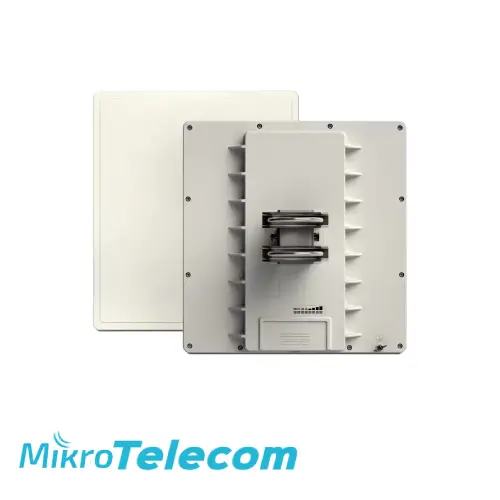
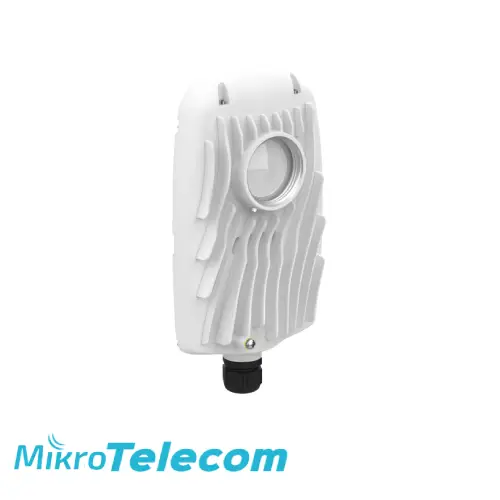
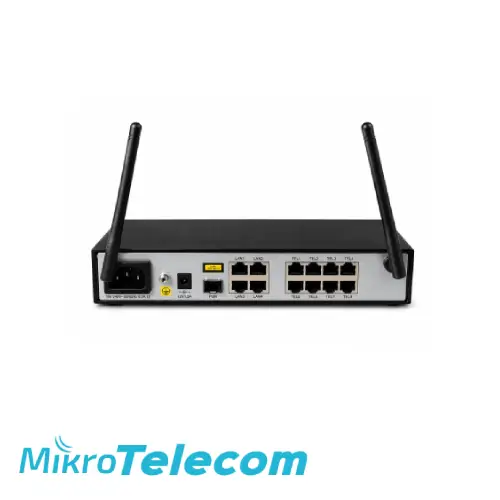

هر لینک وایرلس پایدار، قبل از هر چیز به یک کانفیگ درست و مهندسیشده وابسته است؛ حتی قویترین رادیوهای میکروتیک نیز در صورت تنظیم نادرست، نمیتوانند کیفیت واقعی خود را نشان دهند. به همین دلیل، شناخت عمیق تنظیمات وایرلس و پیادهسازی صحیح آنها، نقش تعیینکنندهای در موفقیت پروژههای شبکه بیسیم ایفا میکند. در این آموزش تخصصی، با تمرکز بر کانفیگ اصولی رادیو وایرلس میکروتیک و بر اساس تجربههای واقعی اجرا در لینکهای Outdoor، ارتباطات بین ساختمانی و شبکههای ISP، تمامی مراحل تنظیم رادیوها را بهصورت کاربردی و قابل اجرا بررسی میکنیم. از راهاندازی اولیه و انتخاب Mode مناسب گرفته تا تنظیم فرکانس، پهنای باند، توان آنتن، پارامترهای NV2 و افزایش امنیت لینک وایرلس، همه موارد با رویکرد عملی و استاندارد آموزش داده میشود. این مقاله نهتنها متکی بر مستندات رسمی میکروتیک است، بلکه حاصل تجربه میدانی کارشناسان شبکه در مواجهه با نویز، افت سیگنال، Packet Loss و ناپایداری لینکهاست؛ موضوعاتی که در بسیاری از آموزشهای سطحی نادیده گرفته میشوند. به همین دلیل، محتوای ارائهشده میتواند بهعنوان یک مرجع قابل اعتماد برای تکنسینها، مدیران شبکه و علاقهمندان به یادگیری حرفهای وایرلس مورد استفاده قرار گیرد. اگر هدف شما پیادهسازی لینک وایرلس پایدار، امن و بهینه با تجهیزات میکروتیک است و میخواهید از اشتباهات رایج در کانفیگ رادیو جلوگیری کنید، این آموزش نقطه شروع دقیقی برای شما خواهد بود.
برای یادگیری اصولی و کاربردی کانفیگ رادیو وایرلس میکروتیک، بهترین روش استفاده از یک سناریوی واقعی و قابل پیادهسازی است. در این آموزش، یک سناریوی متداول در پروژههای نظارتی و شبکههای سازمانی را بررسی میکنیم که در آن، دو مکان مجزا با استفاده از رادیو وایرلس MikroTik به یکدیگر متصل میشوند.
در این سناریو دو سایت با نامهای Site A و Site B وجود دارد:
در Site A:
تجهیزات فوق با استفاده از IPهای مشخص در یک رنج واحد به سوئیچ متصل شدهاند.
در Site B:
کامپیوتر با IP مشخص به سوئیچ این سایت متصل است.
هدف نهایی، ایجاد یک لینک وایرلس Point to Point پایدار بین Site A و Site B با استفاده از دو رادیو وایرلس میکروتیک است، بهگونهای که کامپیوتر سایت B بتواند به تصاویر دوربینها و NVR سایت A دسترسی کامل داشته باشد؛ درست مانند یک شبکه محلی (LAN). شماتیک کلی سناریو کانفیگ رادیو وایرلس میکروتیک
در ابتدای کار، یک کامپیوتر یا لپتاپ را با کابل شبکه به سوئیچ Site A متصل کنید. توجه داشته باشید که رادیو میکروتیک بهصورت پیشفرض فاقد IP است، بنابراین اتصال اولیه باید از طریق MAC Address انجام شود.
پس از ورود به رادیو:
Tools → MAC Server
⚠️ غیرفعال بودن MAC Server باعث میشود در مراحل بعدی نتوانید از طریق MAC به دستگاه متصل شوید.
برای افزایش امنیت لینک وایرلس، باید یک پروفایل امنیتی تعریف کنیم.
Wireless → Security Profiles
📌 پیشنهاد سئو و امنیتی: استفاده از رمز عبور قوی شامل حروف بزرگ، کوچک، عدد و کاراکتر ویژه.
اکنون نوبت به تنظیم اصلی وایرلس در Site A میرسد.
مسیر:
Wireless → Interfaces → wlan1
تنظیمات پیشنهادی:
Mode:
bridge
(به دلیل استفاده از لایسنس Level 3)
Band:
5GHz-only-n
Channel Width:
20 MHz
🔹 در فواصل طولانی، کاهش پهنای کانال باعث افزایش پایداری لینک میشود.
Frequency:
5220 MHz
🔹 بهتر است از فرکانسهای خلوتتر با نویز کمتر استفاده شود.
SSID:
Site-A
Security Profile:
پروفایلی که در مرحله قبل ایجاد کردید
در پایان روی Apply و سپس OK کلیک کنید.
برای عبور شفاف ترافیک شبکه (Layer 2)، باید Bridge ایجاد شود.
Bridge → Bridges
به تب Ports بروید و:
✅ این کار باعث میشود ترافیک کابل و وایرلس بهصورت یکپارچه منتقل شود.
برای مدیریت رادیو، یک IP به آن اختصاص میدهیم.
مسیر:
IP → Addresses
192.168.1.10/24Bridge1🔍 توضیح:
عدد /24 نشاندهنده Subnet Mask برابر با 255.255.255.0 است که برای شبکههای کوچک و متوسط انتخابی استاندارد محسوب میشود.
در این مرحله باید ارتباط داخلی برقرار باشد.
Tools → Ping
دقیقاً مانند Site A:
📌 رمز عبور باید دقیقاً مشابه Site A باشد.
مسیر:
Wireless → Security Profilesبه قسمت Wireless Interface بروید:
station bridgeSite-Aبه تب Status در Wireless بروید:
تمام مراحل Bridge را دقیقاً مشابه Site A انجام دهید:
مسیر:
IP → Addresses
192.168.1.20/24Bridge1اکنون باید ارتباط کامل برقرار باشد.
با انجام این مراحل، یک لینک وایرلس پایدار، امن و حرفهای بین دو سایت ایجاد کردهاید که برای انتقال تصویر دوربینها، دادههای شبکه و ارتباطهای سازمانی کاملاً مناسب است. این سناریو یکی از پراستفادهترین مدلها در پروژههای نظارتی، صنعتی و ISP محسوب میشود.
بیشتر بخوانید:
نحوه نصب رادیو وایرلس از صفر تا صد

| مشکل مشاهدهشده | دلایل محتمل | راهکارهای پیشنهادی و حرفهای |
|---|---|---|
| برقرار نشدن لینک وایرلس بین دو سایت | عدم همراستایی یا تنظیم نادرست آنتنها | همترازسازی دقیق آنتنها با استفاده از قطبنما، ابزار Alignment در میکروتیک و بررسی مقدار Signal Strength در بخش Status |
| ضعیف بودن سیگنال دریافتشده | وجود موانع فیزیکی (ساختمان، درخت، دکل)، فاصله زیاد بین سایتها | ایجاد دید مستقیم (Line of Sight)، افزایش توان Tx بهصورت کنترلشده، استفاده از آنتن با Gain بالاتر یا نصب آنتن در ارتفاع مناسبتر |
| قطع و وصل شدن لینک بهصورت متناوب | تداخل فرکانسی با لینکهای مجاور یا تجهیزات دیگر | اسکن فرکانسهای اطراف (Frequency Scan)، تغییر Channel به فرکانس خلوتتر یا فعالسازی DFS در باند 5GHz |
| کاهش سرعت و ناپایداری پهنای باند | تنظیم نادرست Channel Width یا نویز بالا | انتخاب پهنای کانال متناسب با فاصله لینک (40 یا 80MHz در فواصل کوتاه، 20MHz در مسافتهای طولانی برای پایداری بیشتر) |
| Packet Loss یا تأخیر بالا | نویز محیطی یا توان خروجی نامتناسب | کاهش توان Tx در شرایط نویز بالا، قفل کردن نرخ دیتا (Data Rate) و بررسی CCQ و Noise Floor |
| عدم اتصال کلاینت به اکسس پوینت | عدم تطابق SSID یا Security Profile | بررسی یکسان بودن SSID، نوع رمزنگاری و پسورد در هر دو رادیو |
| افت کیفیت لینک در ساعات خاص | شلوغی باند فرکانسی در ساعات اوج مصرف | تغییر فرکانس کاری یا برنامهریزی لینک روی فرکانسهای کممصرفتر |
بیشتر بخوانید:
راهنمای خرید رادیو وایرلس میکروتیک
در این مقاله، نحوه کانفیگ رادیو وایرلس میکروتیک برای ایجاد یک لینک پایدار Point to Point بین دو سایت بهصورت کاملاً عملی آموزش داده شد. مراحل تنظیم رادیو در نقش Access Point و Client، ایجاد Bridge، تنظیمات امنیتی، اختصاص IP و تست نهایی ارتباط بهصورت گامبهگام بررسی گردید. همچنین مشکلات رایج لینک وایرلس و راهکارهای حرفهای برای افزایش پایداری و سرعت اتصال بیان شد. این آموزش یک راهنمای کاربردی برای راه اندازی لینک وایرلس مطمئن در پروژههای نظارتی و شبکهای محسوب میشود.
برای اجرای صحیح سناریوها و رسیدن به حداکثر پایداری و کیفیت لینک، استفاده از تجهیزات اصلی و استاندارد میکروتیک اهمیت زیادی دارد.
فروشگاه میکروتلکام بهعنوان یک مرجع تخصصی و آنلاین، مجموعهای کامل از رادیو وایرلس میکروتیک ، آنتنها، متعلقات و تجهیزات شبکه را با تضمین اصالت کالا ارائه میدهد.
با خرید رادیو وایرلس از میکروتلکام میتوانید از مزایایی مانند:
بهرهمند شوید و با اطمینان کامل، لینک وایرلس پایدار و حرفهای خود را راهاندازی کنید.