03131111000
مشــــاوره رایگان






انتخاب و خرید مودم، چه بهصورت نو و چه کارکرده، بدون انجام بررسیهای فنی لازم میتواند منجر به بروز مشکلاتی نظیر ناپایداری اتصال، کاهش سرعت، اختلال در پورتها و حتی خرابیهای سختافزاری شود. بر اساس تجربه عملی در زمینه ارزیابی و عیبیابی تجهیزات شبکه، مشاهده شده است که بسیاری از خریداران تنها به ظاهر دستگاه اکتفا کرده و پس از خرید با ایراداتی مواجه میشوند که بهسادگی قابل تشخیص بودهاند. به همین دلیل، این راهنما با هدف ارائه یک مرجع قابل اعتماد و تخصصی تهیه شده است تا کاربران بتوانند پیش از خرید، مودم موردنظر خود را بر اساس معیارهای استاندارد و قابل استناد ارزیابی کنند. در این مقاله، مراحل دقیق و کاربردی تست مودم، بررسی فیزیکی، کنترل سریال و اصالت کالا، ارزیابی عملکرد پورتها، سنجش قدرت سیگنال، تست سرعت و …..به صورت گامبهگام تشریح میشود. مطالعه این راهنما به خریداران کمک میکند با آگاهی کامل و با حداقل ریسک، اقدام به انتخاب و خرید مودم مناسب کرده و از مشکلات احتمالی پس از خرید جلوگیری کنند. برای راهنمای تست مودم نو و کارکرده در ادامه مقاله با ما همراه باشید.
تست مودم نو و کارکرده یکی از مهمترین اقداماتی است که پیش از خرید یا هنگام عیبیابی اینترنت باید انجام شود. بسیاری از مشکلاتی مانند کاهش سرعت اینترنت، قطعیهای مکرر یا ناپایداری اتصال ممکن است بهدلیل تنظیمات نادرست، خرابی سخت افزار مودم یا اختلالات شبکه ایجاد شوند. به همین دلیل بررسی دقیق عملکرد مودم با چند روش ساده اما کاربردی میتواند به شما کمک کند وضعیت واقعی دستگاه را تشخیص دهید. در فرآیند تست مودم دست دوم یا حتی مودم نو میتوان از روشهایی مانند بررسی سرعت اینترنت، تست پینگ، اتصال از طریق کابل LAN، ارزیابی کیفیت وایفای و بررسی تنظیمات در پنل مدیریتی مودم استفاده کرد. هرکدام از این روشها اطلاعات متفاوتی درباره عملکرد دستگاه ارائه میدهند و در کنار هم تصویر دقیقی از سلامت مودم و کیفیت اتصال اینترنت به شما میدهند.
در ادامه با مهمترین روشهای تست مودم آشنا میشوید که هم برای کاربران عادی و هم برای افرادی که قصد خرید مودم کارکرده دارند بسیار کاربردی هستند.
یکی از سادهترین و در عین حال دقیقترین روشها برای تست عملکرد مودم استفاده از ابزار Speedtest است. این ابزار آنلاین با اندازهگیری سه شاخص مهم یعنی سرعت دانلود، سرعت آپلود و میزان تأخیر (Ping) وضعیت واقعی اتصال اینترنت شما را مشخص میکند.
برای انجام این تست کافی است به وبسایت Speedtest مراجعه کرده و آزمایش سرعت را اجرا کنید. نتیجه این تست به شما نشان میدهد که آیا سرعت اینترنت دریافتی با سرعتی که شرکت ارائهدهنده اینترنت اعلام کرده مطابقت دارد یا خیر.
اگر سرعت اندازهگیری شده بسیار کمتر از مقدار مورد انتظار باشد، ممکن است دلایل زیر در آن نقش داشته باشند:
برای بررسی دقیقتر بهتر است این تست را در ساعات مختلف روز و در دو حالت اتصال کابلی و بیسیم انجام دهید. این کار کمک میکند تشخیص دهید مشکل از مودم است یا از شبکه اینترنت.
یکی دیگر از روشهای حرفهای برای بررسی عملکرد شبکه، استفاده از دستور Ping است. این تست برای اندازهگیری زمان پاسخدهی شبکه (Latency) و بررسی از دست رفتن بستههای اطلاعاتی (Packet Loss) استفاده میشود.
در این روش، رایانه بستههای دادهای را به یک سرور مشخص ارسال کرده و زمان رفت و برگشت آنها اندازهگیری میشود. هرچه زمان پاسخ کوتاهتر باشد، کیفیت اتصال اینترنت بهتر خواهد بود.
اگر در نتایج پینگ موارد زیر مشاهده شود، احتمال وجود مشکل در شبکه وجود دارد:
این موارد معمولاً نشاندهنده مشکلاتی مانند اختلال در مسیر ارتباطی، کیفیت پایین خط اینترنت یا ناپایداری شبکه داخلی هستند.
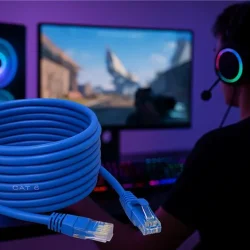
اتصال مودم به رایانه از طریق کابل LAN یکی از دقیقترین روشها برای تست عملکرد واقعی مودم است. در این حالت اتصال اینترنت بدون دخالت عوامل محیطی مانند تداخل امواج وایفای بررسی میشود.
برای انجام این تست:
اگر در حالت اتصال کابلی سرعت اینترنت مناسب باشد اما در حالت وایفای مشکل وجود داشته باشد، احتمالاً مشکل مربوط به سیگنال بیسیم یا تنظیمات وایفای است، نه خود مودم.
همچنین در هنگام تست مودم دست دوم بهتر است تمام پورتهای LAN را بررسی کنید تا مطمئن شوید هیچکدام از آنها دچار خرابی فیزیکی نشدهاند.
یکی از بخشهای مهم در تست مودم، ارزیابی کیفیت شبکه بیسیم (Wi‑Fi) است. عملکرد وایفای ممکن است تحت تأثیر عوامل مختلفی قرار بگیرد، از جمله:
برای بررسی دقیقتر بهتر است در نقاط مختلف خانه یا محل کار قدرت سیگنال و سرعت اینترنت را بررسی کنید. در صورت مشاهده افت سرعت شدید، تغییر محل مودم یا تغییر کانال وایفای در تنظیمات مودم میتواند مشکل را تا حد زیادی برطرف کند.
یکی از مهمترین مراحل در تست مودم نو و کارکرده ورود به پنل مدیریتی مودم و بررسی تنظیمات آن است. این پنل معمولاً از طریق آدرسهایی مانند زیر در مرورگر قابل دسترسی است:
پس از ورود به پنل مودم میتوانید اطلاعات مهمی را مشاهده کنید، از جمله:
همچنین در این بخش میتوانید بررسی کنید که فریمور مودم بهروز است یا خیر. بهروزرسانی نرمافزار مودم معمولاً باعث افزایش امنیت و بهبود عملکرد دستگاه میشود.
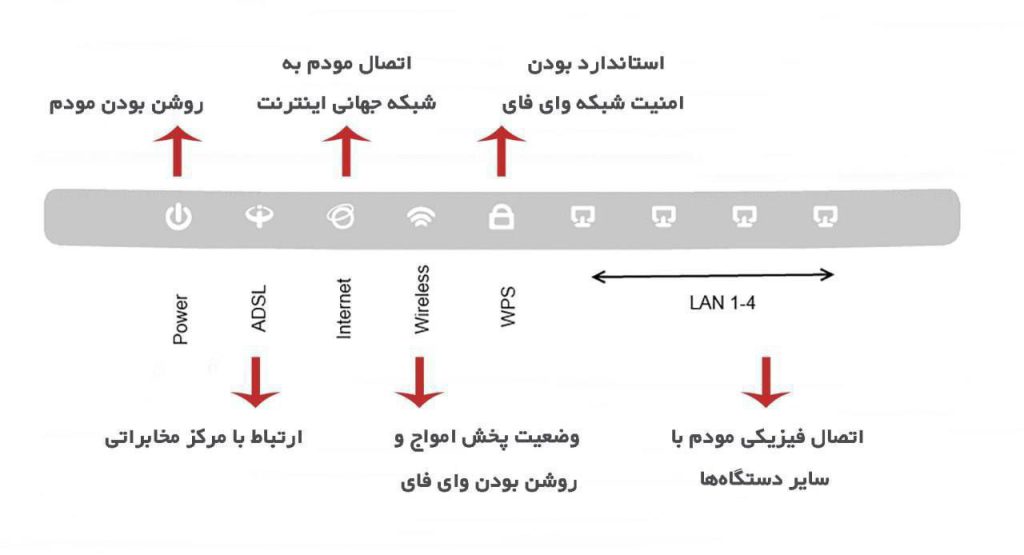
چراغهای روی مودم اطلاعات مهمی درباره وضعیت اتصال و عملکرد دستگاه ارائه میدهند. آشنایی با مفهوم هر چراغ میتواند به شما کمک کند سریعتر مشکل مودم را تشخیص دهید.
مهمترین چراغهای مودم عبارتاند از:
نشاندهنده اتصال مودم به خط اینترنت است. چشمک زدن مداوم یا خاموش بودن این چراغ میتواند نشانه مشکل در خط یا تنظیمات مودم باشد.
این چراغ وضعیت اتصال مودم به اینترنت را نشان میدهد. خاموش شدن آن معمولاً به معنی قطع اینترنت یا مشکل در تنظیمات اتصال است.
فعال بودن شبکه بیسیم مودم را نشان میدهد. اگر این چراغ خاموش باشد یعنی وایفای مودم غیرفعال است.
این چراغ هنگام اتصال دستگاهی از طریق کابل شبکه روشن میشود. روشن نشدن آن میتواند نشانه مشکل در کابل یا پورت شبکه باشد.
برای اطمینان بیشتر از سلامت مودم، میتوانید چند بررسی تکمیلی نیز انجام دهید:
این بررسیها بهویژه هنگام خرید مودم دست دوم اهمیت زیادی دارند، زیرا میتوانند مشکلات پنهان دستگاه را مشخص کنند.
| روش تست مودم | هدف از تست | ابزار مورد نیاز | نتیجهای که به دست میآورید |
|---|---|---|---|
| تست Speedtest | بررسی سرعت واقعی اینترنت | سایت Speedtest | مشخص شدن سرعت دانلود، آپلود و پینگ |
| تست Ping | ارزیابی تأخیر شبکه | Command Prompt | تشخیص تأخیر و Packet Loss |
| اتصال کابل LAN | بررسی عملکرد واقعی مودم | کابل شبکه | تشخیص مشکلات سختافزاری یا وایفای |
| تست وایفای | بررسی قدرت سیگنال بیسیم | گوشی یا لپتاپ | ارزیابی پوشش شبکه بیسیم |
| بررسی پنل مودم | مشاهده وضعیت اتصال و تنظیمات | مرورگر اینترنت | دسترسی به اطلاعات کامل مودم |
| بررسی چراغهای مودم | تشخیص سریع وضعیت اتصال | مشاهده LED مودم | شناسایی خطاهای احتمالی |
بیشتر بخوانید:
آشنایی با چراغ های مودم فیبر نوری
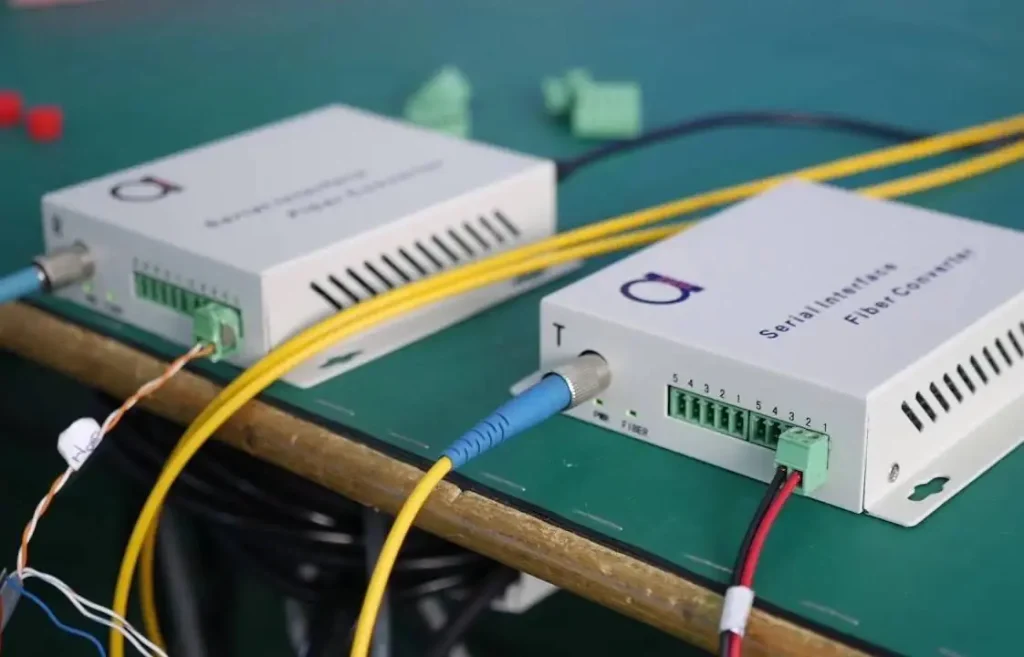
گاهی فکر میکنیم مشکل از اینترنت است، اما در واقع این مودم است که دیگر مثل قبل کار نمیکند. قبل از اینکه سراغ تعویض سرویس یا تماس با پشتیبانی بروید، بهتر است بدانید خرابی مودم معمولاً با نشانههای مشخصی خودش را نشان میدهد.
در این بخش، علائم خرابی را فقط لیست نمیکنیم؛ بلکه توضیح میدهیم چرا اتفاق میافتد، چه زمانی جدی است و چه زمانی با یک اقدام ساده حل میشود.
اگر مودم حتی یک چراغ هم روشن نمیکند، اولین برداشت این است که دستگاه سوخته. اما تجربه نشان میدهد در بیشتر موارد مشکل از خود مودم نیست.
🔎 چه چیزی را بررسی کنیم؟
⚠️ چه زمانی نگران شویم؟
اگر با آداپتور سالم هم روشن نشود، احتمال آسیب به برد اصلی وجود دارد.
این یکی از رایجترین مشکلات کاربران است.
اغلب افراد سریع فکر میکنند مودم خراب شده، در حالی که:
✅ تست سریع:
وارد پنل مودم شوید (معمولاً 192.168.1.1) و وضعیت اتصال را بررسی کنید. اگر Connected نیست، احتمالاً نیاز به وارد کردن مجدد اطلاعات PPPoE دارید.
اگر اوایل همهچیز عالی بوده و بعد از مدتی سرعت افت کرده، احتمال زیادی وجود دارد که مودم شما بیش از حد گرم میشود.
📌 نشانه مهم:
اگر بعد از خاموش کردن ۱۰ دقیقهای مودم، سرعت دوباره بهتر میشود، مشکل به احتمال زیاد سختافزاری یا گرمایی است.
💡 راهکار حرفهای:
مودم را روی سطحی قرار دهید که زیر آن هوا جریان داشته باشد. قرار دادن مودم روی فرش یا کنار وسایل گرمایشی اشتباه رایجی است.
این مشکل لزوماً به معنای خرابی کامل مودم نیست. گاهی فقط تداخل فرکانسی وجود دارد.
🔧 چه کاری انجام دهیم؟
اگر همچنان مشکل باقی بود، ممکن است آنتن داخلی یا چیپ وایرلس دچار ضعف شده باشد.
این علامت را جدی بگیرید.
ریستهای ناگهانی معمولاً به یکی از این سه دلیل رخ میدهد:
اگر با محافظ برق هم مشکل ادامه داشت، احتمال خرابی سختافزاری بالا میرود.
گرم شدن طبیعی است، اما داغ شدن غیرعادی نه.
✅ تست ساده:
اگر دست خود را بیش از ۵ ثانیه نتوانید روی بدنه نگه دارید، دما بیش از حد بالاست.
در مودمهای دست دوم این مورد بسیار رایجتر است.
اگر فقط یک پورت مشکل دارد، احتمالاً همان پورت آسیب دیده.
اما اگر چند پورت از کار افتاده باشند، ممکن است مدار داخلی LAN آسیب دیده باشد.
📌 نکته مهم برای خرید مودم دست دوم:
حتماً همه پورتها را جداگانه تست کنید.
بیشتر بخوانید:
افزایش سرعت اینترنت فیبر نوری با تنظیمات ساده مودم

در مودمها چندین چراغ LED وجود دارد که هر کدام وضعیت بخش خاصی از عملکرد دستگاه را نشان میدهند. بررسی این چراغها یکی از سریعترین روشها برای تشخیص وضعیت اتصال مودم و شناسایی مشکلات احتمالی است. اگر قصد دارید مودم نو یا دست دوم را تست کنید، آشنایی با معنی هر چراغ به شما کمک میکند بدون نیاز به ابزار خاص، وضعیت کلی مودم و اینترنت را بررسی کنید.
در جدول زیر مهمترین چراغهای مودم و مفهوم هرکدام آورده شده است:
| نام چراغ مودم | وظیفه و معنی چراغ | وضعیتهای رایج و تفسیر آن |
|---|---|---|
| چراغ Power | نشاندهنده روشن بودن مودم و دریافت برق از آداپتور است. این چراغ اولین نشانه فعال بودن دستگاه محسوب میشود. | روشن ثابت: مودم روشن است • خاموش: برق به مودم نمیرسد یا آداپتور مشکل دارد |
| چراغ DSL / Line | وضعیت اتصال مودم به خط تلفن یا خط DSL را نمایش میدهد و مشخص میکند آیا مودم با مرکز مخابراتی ارتباط برقرار کرده است یا نه. | روشن ثابت: اتصال خط برقرار است • چشمکزن: مودم در حال برقراری ارتباط با خط • خاموش: مشکل در کابل تلفن، اسپلیتر یا خط مخابرات |
| چراغ Internet | نشاندهنده اتصال موفق مودم به اینترنت پس از احراز هویت سرویس است. | روشن ثابت: اتصال اینترنت برقرار است • خاموش: اتصال برقرار نشده • قرمز یا نارنجی: خطا در تنظیمات یا قطع سرویس اینترنت |
| چراغ Wi‑Fi / WLAN | فعال بودن شبکه بیسیم مودم را نشان میدهد و مشخص میکند دستگاهها میتوانند از طریق وایفای به مودم متصل شوند. | روشن یا چشمکزن: وایفای فعال و در حال تبادل داده • خاموش: وایفای در تنظیمات مودم غیرفعال است |
| چراغ LAN / Ethernet | وضعیت اتصال دستگاههایی را که با کابل شبکه به مودم متصل شدهاند نمایش میدهد. | روشن: دستگاهی با کابل متصل است • چشمکزن: انتقال داده در حال انجام است • خاموش: هیچ دستگاهی به آن پورت وصل نیست یا کابل مشکل دارد |
نکته مهم این است که در زمان تست مودم (بهخصوص مودم دست دوم)، وضعیت این چراغها میتواند سرنخهای مهمی درباره سلامت دستگاه بدهد. برای مثال چشمک زدن مداوم چراغ DSL معمولاً نشاندهنده مشکل در خط تلفن است، در حالی که خاموش بودن چراغ LAN ممکن است به خرابی پورت شبکه یا کابل مربوط باشد. بنابراین بررسی دقیق این نشانگرها میتواند در تشخیص سریع مشکلات مودم بسیار کمککننده باشد.
بیشتر بخوانید:
در نهایت، چه قصد خرید مودم نو داشته باشید و چه بخواهید یک مودم دست دوم تهیه کنید، تست دقیق و آگاهانه مهمترین قدم برای جلوگیری از ضرر و دردسرهای بعدی است. بررسی سرعت اینترنت با Speedtest، تست پینگ، کنترل چراغهای مودم، ورود به پنل مدیریتی، تست کابل LAN و ارزیابی کیفیت وایفای همگی روشهای ساده اما مؤثری هستند که میتوانند سلامت واقعی مودم را مشخص کنند. فراموش نکنید بسیاری از مشکلات اینترنت، مانند افت سرعت یا قطعیهای مکرر، همیشه از سرویسدهنده نیست و گاهی ریشه در خود مودم دارد. چند دقیقه بررسی دقیق قبل از خرید یا حتی قبل از تعویض مودم، میتواند شما را از هزینههای اضافی و تجربه کاربری نامطلوب نجات دهد. اگر هنگام تست با نشانههای خرابی جدی مثل ریست شدن خودکار، داغ شدن بیش از حد یا اختلال در پورتهای LAN روبهرو شدید، بهتر است به جای تعمیرهای موقتی، به فکر تعویض دستگاه باشید. در مقابل، مشکلات سادهای مانند تنظیمات اشتباه یا اختلال نرمافزاری معمولاً با یک ریست اصولی یا بهروزرسانی فریمور برطرف میشوند.
در یک جمله: مودم سالم، پایهی یک اینترنت پایدار است؛ پس قبل از خرید یا استفاده، آن را هوشمندانه تست کنید.
بیشتر بخوانید:
چگونه از هک شدن مودم جلوگیری کنیم
اگر قصد خرید مودم فیبر نوری مانند مودم فیبر نوری هواوی، مودم فیبر نوری فایبرهوم و سایر تجهیزات فیبر نوری را دارید، میکروتلکام یکی از معتبرترین فروشگاهها با ضمانت اصالت و پشتیبانی تخصصی است. بهترین گزینهها برای خانه و کسبوکار در این مجموعه ارائه میشود.
پاسخ:
چون خیلی از مشکلات اینترنتی بعداً خودش را نشان میدهد؛ مثل قطع و وصل شدن، افت سرعت، داغ شدن بیش از حد یا خرابی پورتهای LAN. با چند تست ساده (Speedtest، پینگ، بررسی چراغها، تست LAN و وایفای) میتوانیم مطمئن شویم مودم سالم است و پولمان را برای یک دستگاه معیوب خرج نکردهایم؛ مخصوصاً در مودمهای دست دوم که احتمال استهلاک بیشتر است.
پاسخ:
حداقل این موارد را تست کن:
پاسخ:
چند تست ساده کمک میکند:
پاسخ:
اگر روی LAN سرعت خوب است اما روی وایفای نه، مودم از نظر اتصال اصلی سالم است و مشکل یا از وایفای است یا محیط.