03131111000
مشــــاوره رایگان






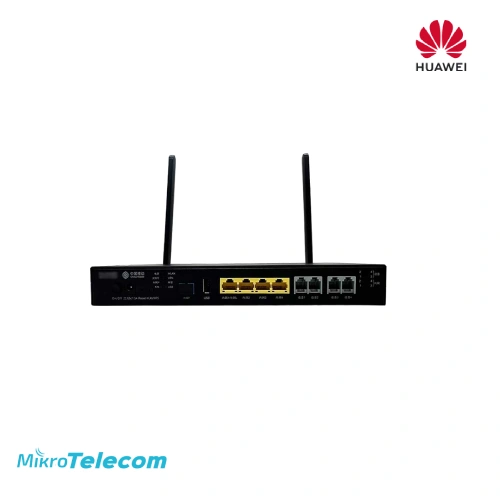
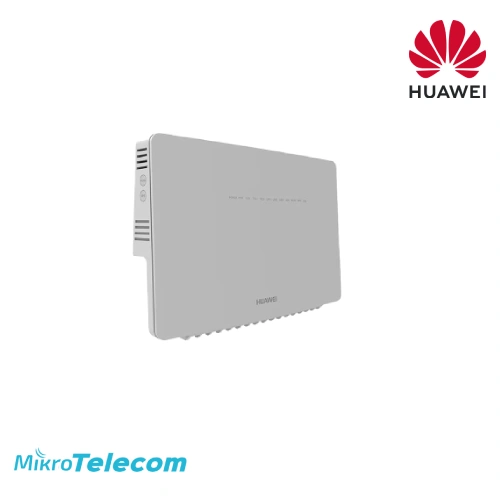
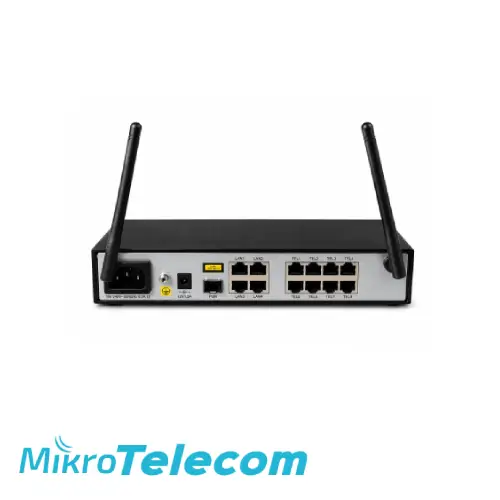
با گسترش شبکه فیبر نوری (FTTH) در ایران، راهاندازی اصولی مودمهای هواوی (ONT) به چالشی برای بسیاری از کاربران خانگی و سازمانی تبدیل شده است. برخلاف مودمهای ADSL قدیمی، تنظیمات مودمهای فیبر نوری به دلیل حساسیتهای شبکه نوری و پیکربندی خاص WAN و VOIP، نیازمند دقت فنی است. اما آیا برای این کار حتماً به حضور نصاب یا متخصص شبکه نیاز دارید؟ آیا تنظیم مودم فیبر نوری هواوی کار سختی است؟
ما در این مقاله، تجربیات عملی تیم فنی میکروتلکام در نصب و کانفیگ هزاران دستگاه مودم هواوی (از جمله مدلهای محبوب HG8245Q و HG8546M) را گردآوری کردهایم. در این راهنمای جامع، فراتر از تنظیمات ساده، به شما آموزش میدهیم که چگونه با دسترسی به سطوح مدیریتی (Super Admin)، اینترنت و تلفن ثابت (VOIP) خود را با بالاترین پایداری و امنیت راهاندازی کنید. چه قصد تغییر نام و رمز وایفای را داشته باشید و چه بخواهید به صورت تخصصی سرویس اینترنت خود را پیکربندی کنید، این مطلب تمام نیاز شما را بدون نیاز به دانش فنی پیچیده برطرف خواهد کرد.
بیشتر بخوانید:
هر مودم فیبر نوری هواوی دارای یک پنل مدیریتی تحت وب است که این پنل بخشی از برنامه داخلی مودم یا همان Firmware محسوب میشود. برای دسترسی به این پنل مدیریتی، کافیست آدرس IP پیشفرض مودم را در مرورگر وارد کنید. تقریباً در تمامی مدلهای فیبر نوری هواوی، این آدرس به صورت پیشفرض 192.168.100.1 تعیین شده است.
نکته مهم: در بسیاری از مودمهای فیبر نوری هواوی، سرویس DHCP در حالت پیشفرض غیرفعال است. این بدین معناست که اگر مودم را بهوسیله کابل شبکه (LAN) به کامپیوتر وصل کنید، سیستم کامپیوتر شما به طور خودکار IP دریافت نمیکند و باید تنظیمات IP را به صورت دستی انجام دهید.
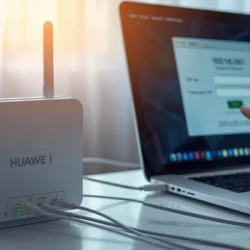
اگر همه مراحل را درست انجام داده باشید، صفحه ورود به پنل مدیریتی یا تنظیمات مودم فیبر نوری هواوی برای شما نمایش داده میشود (مانند تصویر زیر). در این مرحله باید نام کاربری و رمز عبور ورود به پنل را وارد کنید تا به تنظیمات مودم دسترسی پیدا کنید.
نکته: اطلاعات ورود (Username/Password) معمولاً روی برچسب زیر مودم نوشته شده یا توسط شرکت سرویسدهنده ارائه میشود. عموماً نام کاربری و رمز پیشفرض عبارتند از:
- Username:
root- Password:
adminیا موارد مشابه

در اکثر مودمهای فیبر نوری هواوی، اطلاعات ضروری مانند آدرس IP پیشفرض، نام کاربری و رمز عبور ورود به پنل مدیریت و همچنین اطلاعات وایفای (WiFi SSID و Password) روی یک برچسب در پشت یا زیر مودم درج شده است. پیش از هر اقدامی، حتماً این برچسب را بررسی کنید تا اطلاعات دقیق مدل خود را داشته باشید. در بیشتر موارد، نام کاربری و رمز عبور پیشفرض ورود به پنل تحت وب، admin/admin است. اما توجه داشته باشید که این سطح دسترسی با کاربر admin محدودیتهایی دارد و امکان مشاهده یا تغییر برخی از تنظیمات پیشرفته مودم را نخواهید داشت. اگر نیاز به دسترسی کامل (Full Access) به همه بخشهای تنظیمات پنل مدیریتی دارید، باید از نام کاربری telecomadmin و رمز عبور admintelecom استفاده کنید. این مشخصات مخصوص ادمین سطح بالا (Super Admin) است و اجازه مشاهده و ویرایش تمامی تنظیمات مودم را فراهم میکند.
یادآوری:
در برخی از مودمها ممکن است رمز عبور telecomadmin توسط سرویسدهنده اینترنت یا نصاب تغییر یافته باشد. در این صورت، جهت دریافت رمز جدید لازم است با پشتیبانی شرکت ارائهدهنده سرویس تماس بگیرید.
در میان مودمهای رایج هواوی، مدل HG8245Q2 یکی از دستگاههایی است که در بسیاری از سرویسهای فیبر نوری مخابرات استفاده میشود. اگر از این مدل استفاده میکنید و میخواهید تنظیمات آن را بهدرستی انجام دهید، راهنمای تنظیم مودم فیبر نوری HG8245Q2 میتواند مراحل ورود به پنل و پیکربندی اولیه را بهصورت کامل توضیح دهد.
| نام چراغ | وضعیت | مفهوم و وضعیت دستگاه |
|---|---|---|
| Power | سبز روشن | دستگاه روشن و در حال کار است. |
| Power | خاموش | دستگاه خاموش است یا آداپتور برق مشکل دارد. |
| PON | سبز ثابت | مودم با موفقیت به مرکز مخابرات متصل شده است. |
| PON | چشمکزن | مودم در حال تلاش برای احراز هویت با مرکز است. |
| PON | خاموش | سیگنال نوری از مرکز دریافت نمیشود. |
| LOS | خاموش | ارتباط فیبر نوری بدون مشکل برقرار است. |
| LOS | قرمز چشمکزن | کابل فیبر قطع است یا سیگنال نوری ضعیف است. |
| LAN | سبز روشن/چشمکزن | پورت شبکه فعال و در حال انتقال داده است. |
| LAN | خاموش | هیچ دستگاهی به پورت متصل نیست یا کابل معیوب است. |
| TEL | سبز ثابت | خط تلفن (VOIP) فعال و آماده استفاده است. |
| TEL | چشمکزن | گوشی تلفن برداشته شده یا در حال مکالمه است. |
| TEL | خاموش | سرویس تلفن بر روی مودم پیکربندی نشده است. |
| WLAN | سبز روشن/چشمکزن | وایفای فعال است و دیتا جابهجا میکند. |
| WLAN | خاموش | وایفای خاموش است (دکمه پشت مودم را چک کنید). |
| USB | سبز روشن/چشمکزن | حافظه جانبی متصل است یا در حال استفاده است. |
| USB | خاموش | هیچ دستگاهی به پورت USB متصل نیست. |
| Internet | سبز روشن/چشمکزن | اتصال به اینترنت برقرار است. |
| Internet | خاموش | اینترنت قطع است (تنظیمات WAN یا اشتراک را چک کنید). |

راهاندازی اینترنت روی مودمهای فیبر نوری هواوی چند قدم ساده اما مهم دارد. این راهنما به شما کمک میکند بدون سردرگمی، مودم خود را به درستی تنظیم و به اینترنت متصل کنید.
ابتدا باید کابل فیبر نوری (پچ کورد) را به درستی از یک طرف به پریز فیبر نوری (باکس ATB یا FTTH) و از طرف دیگر به ورودی Fiber مودم متصل کنید. مراقب باشید جهت و وضعیت کابل را به صورت صحیح وارد کنید تا آسیبی به سوکت وارد نشود.
طبق راهنمای قبلی:
پس از ورود به پنل مدیریتی:
پس از انجام تنظیمات اولیه مودم، بهینهسازی برخی گزینهها میتواند به بهبود عملکرد شبکه کمک کند. تغییر کانال وایفای، استفاده از باند مناسب و بررسی تنظیمات داخلی مودم از مواردی هستند که روی کیفیت اتصال تأثیر دارند. در مقاله افزایش سرعت اینترنت فیبر نوری روشهای سادهای برای بهتر شدن سرعت و پایداری اینترنت توضیح داده شده است.

برای استفاده از خدمات تلفن ثابت (VOIP) روی مودم فیبر نوری هواوی، کافیست طبق دستورالعمل زیر عمل کنید:
مطابق مراحل ۱ تا ۴ تنظیم اینترنت:
در پایان، روی گزینه Apply یا Save کلیک کنید تا تنظیمات انجام شده برای سرویس تلفن ثابت (VOIP) روی مودم ذخیره و فعال شود.

تغییر نام و رمز وایفای مودم فیبر نوری بسیار ساده است و تنها با چند مرحله کوتاه انجام میشود. برای افزایش امنیت شبکه بیسیم و شخصیسازی آن طبق نیاز خود، کافیست مراحل زیر را طی کنید:
ابتدا از طریق مرورگر و وارد کردن آدرس 192.168.100.1 وارد پنل مدیریت مودم شوید و با نام کاربری و رمز عبور مناسب لاگین کنید.
پس از ورود به پنل، از منوی سمت چپ یا بالای صفحه، گزینه WLAN یا Wi-Fi را انتخاب کنید تا وارد تنظیمات شبکه بیسیم شوید.
در بخش SSID Name نام فعلی شبکه وایفای نمایش داده میشود. برای تغییر، کافیست نام دلخواه خود را در این قسمت وارد کنید. این نام همان عبارتی است که هنگام جستجوی وایفای روی دستگاههایتان مشاهده خواهید کرد.
در قسمت WPA PreSharedKey یا Wi-Fi Password، میتوانید رمز عبور جدید مورد نظر خود را وارد کنید. توصیه میشود برای افزایش امنیت، از ترکیب حروف بزرگ و کوچک، اعداد و نمادها استفاده کنید.
پس از اعمال تغییرات، روی گزینه Apply یا Save کلیک کنید تا تنظیمات ذخیره شوند. مودم به طور خودکار تنظیمات جدید را اعمال میکند و ممکن است اتصال بیسیم فعلی شما قطع شود. در این صورت باید با رمز عبور جدید، دوباره به وایفای متصل شوید.
به محض اینکه روی دکمه Apply کلیک میکنید، ارتباط فعلی دستگاه شما با مودم قطع خواهد شد. برای دسترسی مجدد به اینترنت، باید در تنظیمات وایفایِ گوشی یا لپتاپ خود، نام شبکه جدید را پیدا کرده و با رمز عبور جدیدی که تعیین کردهاید، مجدداً متصل شوید.

از آنجایی که نام کاربری و رمز عبور در مدلهای مختلف متفاوت است، می توانید از جدول زیر کمک بگیرید:
| سری مدل مودم هواوی | آیپی پیشفرض | نام کاربری (پیشفرض) | رمز عبور (پیشفرض) |
|---|---|---|---|
| سری HG8245 / HG8245H | 192.168.1.1 | user | user |
| مودمهای تجاری/اداری | 192.168.100.1 | telecomadmin | admintelecom |
| مدلهای خاص (مثل DN8245V) | 192.168.1.1 | user | HuaweiUser |

| چراغ وضعیت | وضعیت نور | معنای آن برای کاربر | اقدام لازم |
|---|---|---|---|
| LOS | قرمز چشمکزن | قطع ارتباط فیبر (مشکل از سمت مخابرات یا پارگی کابل) | به تنظیمات دست نزنید! با پشتیبانی تماس بگیرید. |
| PON | سبز ثابت | اتصال به مرکز مخابراتی برقرار است | وضعیت عادی، مشکلی نیست. |
| WLAN | خاموش | وایفای غیرفعال است | وارد پنل شوید و از بخش WLAN آن را فعال کنید. |
| LAN | سبز چشمکزن | دستگاهی با کابل به مودم وصل و فعال است | وضعیت عادی، اینترنت در حال انتقال است. |
| Internet | قرمز/خاموش | تنظیمات WAN یا احراز هویت (PPPoE) مشکل دارد | وارد تنظیمات WAN شده و یوزر/پسورد را چک کنید. |
در کنار تنظیمات اتصال، توجه به امنیت مودم هم اهمیت زیادی دارد. تغییر رمز پیشفرض، غیرفعال کردن WPS و استفاده از رمزگذاری مناسب میتواند از دسترسیهای غیرمجاز جلوگیری کند. برای آشنایی با این موارد، مطلب چگونه از هک شدن مودم جلوگیری کنیم راهکارهای کاربردی برای افزایش امنیت شبکه خانگی ارائه میدهد
نیاز به راهنمایی بیشتر دارید؟
اگر مشکل شما با مراحل بالا حل نشد، کارشناسان فنی ما آماده پاسخگویی به سوالات شما هستند:
در این مطلب، به صورت مرحلهبهمرحله نحوه پیکربندی و تنظیم مودمهای فیبر نوری هواوی برای استفاده از اینترنت و تلفن (VOIP) را آموزش دادیم. همچنین نکات مربوط به انتخاب نام کاربری و رمز عبور مناسب، تنظیمات WAN، انتخاب بین مودم با پورت آبی و سبز و چگونگی تغییر نام و رمز وایفای مرور شد. با دنبال کردن این راهنما میتوانید به بهترین شکل مودم فیبر نوری خود را راهاندازی و از اینترنت پرسرعت لذت ببرید.
برای کسب اطلاعات بیشتر و دریافت مشاوره تخصصی، میتوانید با شمارههای درجشده در وبسایت میکروتلکام تماس بگیرید. همکاران ما آماده پاسخگویی به سؤالات شما هستند.
در اکثر مودمهای فیبر نوری هواوی، اطلاعات ورود به پنل مدیریتی بهصورت زیر است:
در بعضی مدلها همچنین ممکن است یوزرنیم و پسورد admin / admin نیز برای دسترسی محدودتر فعال باشد، اما یوزرنیم telecomadmin و پسورد admintelecom بیشترین دسترسی (دسترسی کامل ادمین) را به شما میدهد. اگر این مقادیر کار نکرد، اطلاعات روی برچسب مودم یا اطلاعات ارائهشده توسط سرویسدهنده را بررسی کنید.
در بازار ایران، مودمهای فیبر نوری با دو نوع پورت شبکه (LAN) رایج هستند:
با توجه به اینکه حداکثر سرعت سرویس اینترنت فیبر نوری در ایران در حال حاضر تا حدود ۳۰۰ مگابیت بر ثانیه است، اگر به دنبال یک انتخاب اقتصادی و بهصرفه هستید، مودم با پورت آبی (Fast Ethernet) نیازهای اینترنتی شما را به راحتی پوشش میدهد.
8.8.8.8 و 8.8.4.4) قرار دهید.