03131111000
مشــــاوره رایگان






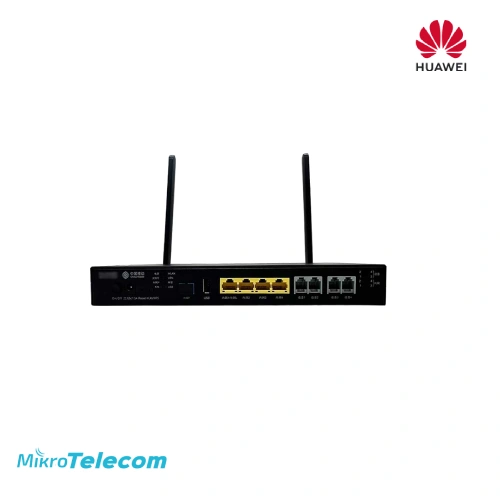
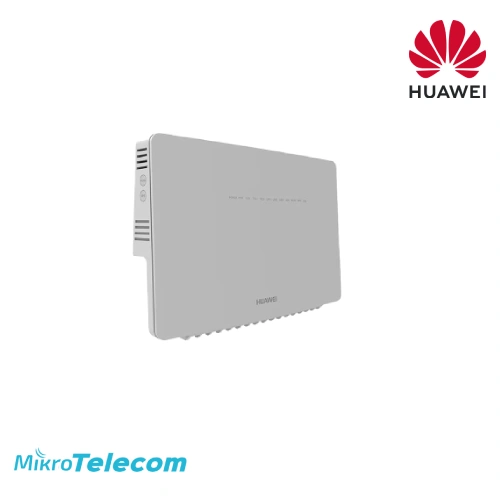
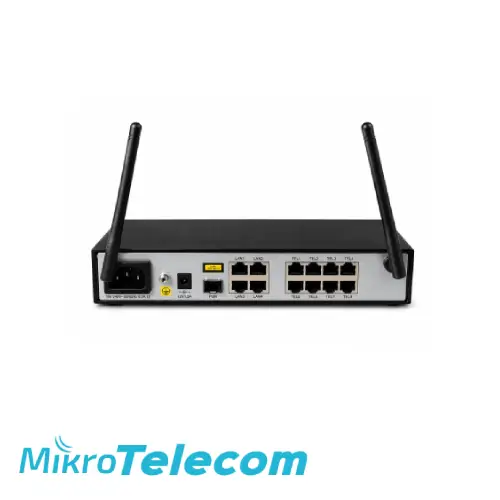
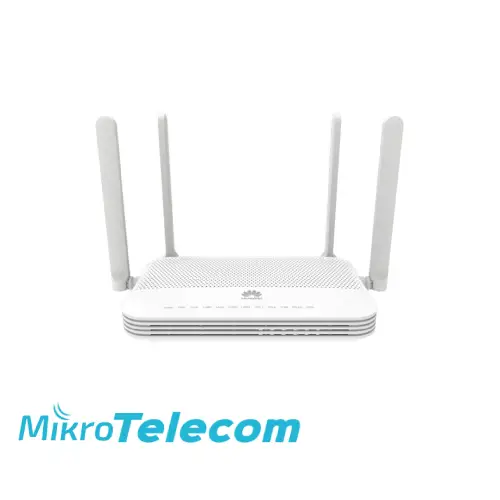
اتصال پایدار و پرسرعت در اینترنت فیبر نوری، زمانی به بهترین عملکرد میرسد که تنظیمات مودم به درستی انجام شده باشد. مودم Huawei HG8245Q2 یکی از محبوبترین تجهیزات فیبر نوری در ایران است که به دلیل پایداری بالا، پوشش قدرتمند وایفای و امکانات امنیتی کامل، برای کاربران خانگی و کسبوکارها انتخابی مطمئن محسوب میشود. با این حال، بسیاری از کاربران هنگام ورود به پنل تنظیمات یا انجام پیکربندی اولیه، با پرسشهایی مانند نحوه تغییر رمز وایفای، فعالسازی فیبر، تنظیم SSID، بهبود سرعت، یا افزایش امنیت شبکه روبهرو میشوند. این مقاله بهصورت مرحلهبهمرحله و کاملاً کاربردی، شما را با تمامی بخشهای مهم تنظیمات مودم HG8245Q2 آشنا میکند؛ از ورود به پنل مدیریت و تنظیمات WAN گرفته تا بهینهسازی WiFi، فعالسازی قابلیتهای امنیتی و رفع خطاهای رایج. اگر به تازگی اینترنت FTTH دریافت کردهاید یا قصد دارید کیفیت و سرعت وایفای مودم خود را ارتقاء دهید، این راهنما میتواند یک مرجع جامع و قابل اعتماد برای شما باشد. برای آشنایی با آموزش تنظیم مودم فیبر نوری هواوی مدل hg8245q2 در ادامه مقاله با ما همراه باشید.
بیشتر بخوانید:
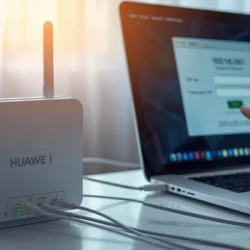
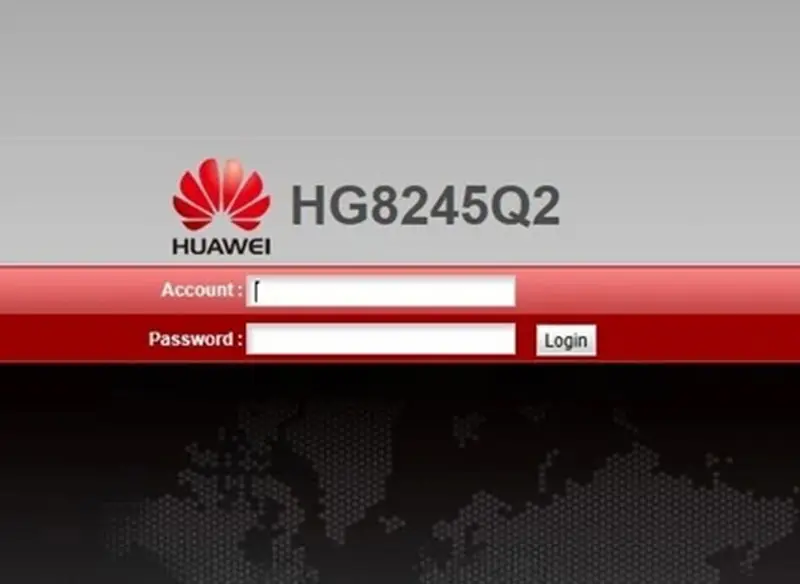
برای شروع پیکربندی مودم، ابتدا آن را از طریق کابل شبکه (LAN) به کامپیوتر متصل کنید. اگر کامپیوتر در دسترس نیست، میتوانید با استفاده از شبکه وایفای پیشفرض مودم نیز وارد تنظیمات شوید.
مرورگر سیستم را باز کرده و در نوار آدرس، آیپی زیر را وارد کنید:
192.168.100.1
سپس کلید Enter را بزنید تا صفحه ورود به تنظیمات مودم نمایش داده شود.
در صفحه بازشده:
• در بخش Username عبارت telecomadmin
• و در بخش Password عبارت admintelecom
را وارد کنید و سپس روی گزینه Login کلیک نمایید.
پس از ورود به پنل، در بالای صفحه وارد بخش WAN شوید و سپس روی گزینه New کلیک کنید تا یک کانکشن جدید ساخته شود.
در صفحه جدید باید چند تنظیم مهم را انجام دهید:
• در قسمت Connection Type گزینه PPPoE را انتخاب کنید.
• مقدار VLAN ID را وارد کنید (این مقدار را باید از شرکت ارائهدهنده اینترنت فیبر نوری دریافت کنید).
• در بخش Username و Password، نام کاربری و رمز اینترنت که شرکت FTTH برای شما صادر کرده است وارد کنید.
پس از تکمیل موارد بالا، روی Apply کلیک کنید تا تنظیمات ذخیره شود.
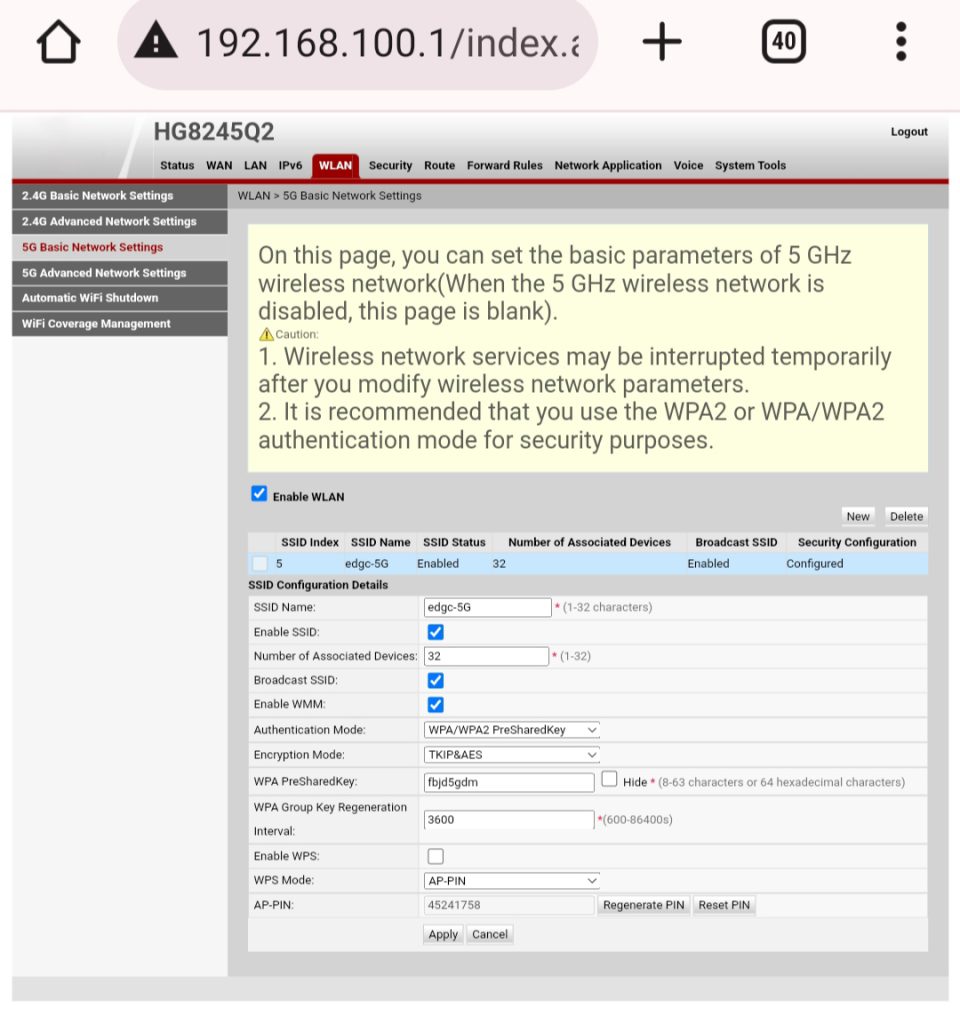
برای پیکربندی وایفای، از منوی بالای مودم وارد بخش WLAN شوید.
مودم HG8245Q2 از دو باند بیسیم پشتیبانی میکند؛ ابتدا تنظیمات 2.4G را کامل میکنیم:
• در قسمت SSID یک نام دلخواه برای وایفای وارد کنید.
• در بخش WPA Pre‑Shared Key رمز وایفای را تعیین کنید.
توجه: رمز باید حداقل ۸ کاراکتر باشد و بهتر است ترکیبی از عدد و حرف باشد تا امنیت بیشتری داشته باشد.
در پایان گزینه Apply را بزنید.
برای باند 5G نیز دقیقاً همان مراحل بخش قبل را تکرار کنید:
• تعیین SSID
• تنظیم رمز عبور
• و ذخیره با کلید Apply
این فرکانس سرعت بالاتری دارد اما برد کوتاهتری نسبت به 2.4G ارائه میدهد.
اگر بهتازگی مودم هواوی خود را نصب کردهاید یا قصد دارید تنظیمات آن را بهصورت اصولی انجام دهید، بهتر است مراحل پیکربندی را بهدرستی دنبال کنید. در راهنمای آموزش کامل تنظیم مودم فیبر نوری هواوی نحوه ورود به پنل مدیریتی، تنظیم وایفای و انجام تغییرات ضروری بهصورت گامبهگام توضیح داده شده است.
مودم Huawei HG8245Q2 یکی از پرفروشترین و قدرتمندترین گتویهای خانگی (HG) در شبکههای فیبر نوری FTTH است. این دستگاه با پشتیبانی از دوباند وایفای، پورتهای متعدد و سختافزار پایدار، انتخابی ایدهآل برای کاربران خانگی و اداری محسوب میشود. در ادامه مهمترین ویژگیهای این مودم را مشاهده میکنید:
مودم HG8245Q2 به دلیل ترکیب قدرت پردازشی بالا، برد مناسب وایفای و سازگاری کامل با شبکه فیبر نوری مخابرات، یکی از مطمئنترین انتخابها برای کاربرانی است که به سرعت، پایداری و پوشش مناسب نیاز دارند.
پس از انجام تنظیمات اولیه، با چند تغییر ساده میتوان کیفیت اتصال را بهبود داد. انتخاب کانال مناسب، استفاده از باند 5 گیگاهرتز و بهروزرسانی تنظیمات مودم از اقداماتی هستند که روی سرعت و پایداری اینترنت تأثیر دارند. در مقاله افزایش سرعت اینترنت فیبر نوری این روشها بهصورت کاربردی بررسی شدهاند.
اگر بهدنبال خرید یک مودم فیبر نوری قدرتمند، پایدار و کاملاً سازگار با شبکه FTTH مخابرات هستید، مودم هواوی مدل HG8245Q2 یکی از بهترین انتخابهاست. این مدل بهدلیل دوبانده بودن، برد عالی وایفای، 4 پورت LAN گیگابیتی و کیفیت ساخت بالای هواوی، سالهاست که در بسیاری از منازل و شرکتها استفاده میشود.
فروشگاه میکروتلکام بهعنوان یکی از تأمینکنندگان تخصصی تجهیزات فیبر نوری، این مودم را با شرایط زیر ارائه میکند:
• کالا کاملاً اصلی و اورجینال
• مناسب استفاده در اینترنت فیبر نوری مخابرات، شاتل و تمامی اپراتورها
• مشاوره رایگان برای انتخاب محصول و تنظیمات اولیه مودم
• ارسال سریع به سراسر کشور
• امکان دریافت راهنمای کامل برای کانفیگ مودم، تنظیم WAN، تنظیم وایفای و فعالسازی VoIP
اگر قصد خرید مودم فیبر نوری دارید و میخواهید بدون دردسر نصب و راهاندازی انجام شود، میکروتلکام گزینهای مطمئن برای تهیه Huawei HG8245Q2 است.
در صورتی که چراغ LOS روی مودم قرمز یا چشمکزن باشد، معمولاً نشاندهنده اختلال در سیگنال نوری است. پیش از تماس با پشتیبانی، بررسی کابل فیبر و وضعیت چراغهای مودم میتواند به تشخیص سریعتر مشکل کمک کند. برای آشنایی با مراحل دقیق عیبیابی، مطلب رفع مشکل LOS در مودم توضیحات کاملتری ارائه میدهد.
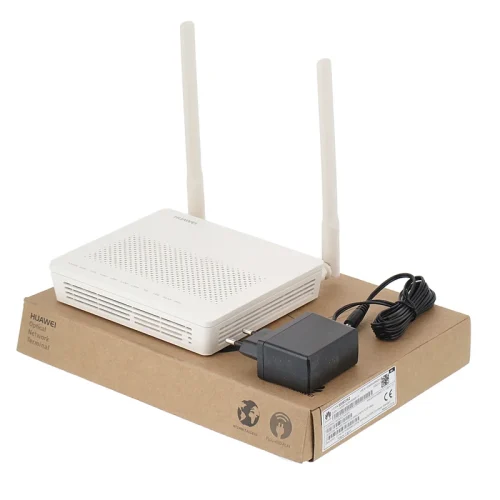
مودم فیبر نوری هواوی HG8245Q2 یکی از کاملترین گتویهای خانگی برای شبکههای FTTH است که با پشتیبانی از دوباند وایفای، سرعت بالا و سختافزار قدرتمند، گزینهای مناسب برای استفاده خانگی و شرکتی محسوب میشود. راهاندازی آن با اتصال به آیپی 192.168.100.1 و ورود با نامکاربری telecomadmin انجام میشود و سپس از بخش WAN میتوان یک اتصال PPPoE ایجاد کرد و اطلاعات اینترنت را وارد نمود. این مودم با داشتن چهار پورت LAN گیگابیتی، یک پورت USB، یک پورت تلفن (POTS) و مجموعهای از آنتنهای 2dBi و 5dBi، هم پوشش مناسب Wi‑Fi و هم سرعتی پایدار در باندهای 2.4 و 5 گیگاهرتز ارائه میدهد. تنظیم نام و رمز وایفای در هر دو باند بهسادگی از بخش WLAN قابل انجام است. با توجه به کیفیت ساخت بالا، سرعت عالی و سازگاری کامل با سرویسهای فیبر نوری، خرید این مودم از فروشگاه تخصصی میکروتلکام میتواند انتخابی مطمئن برای کاربرانی باشد که به اتصال سریع، پایدار و بدون قطعی نیاز دارند.