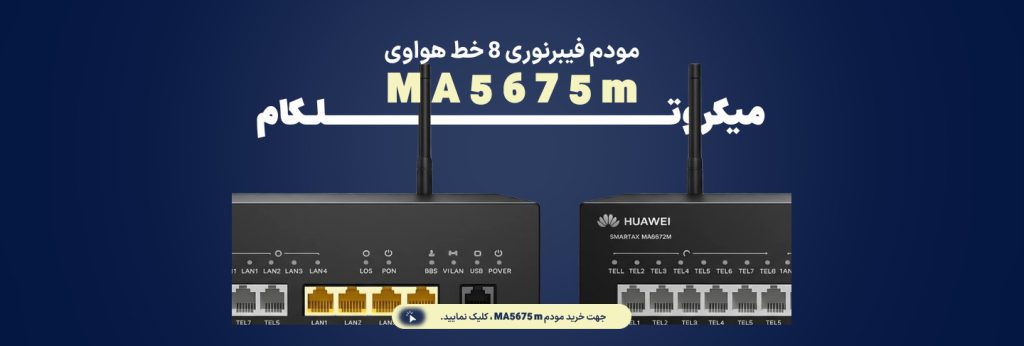
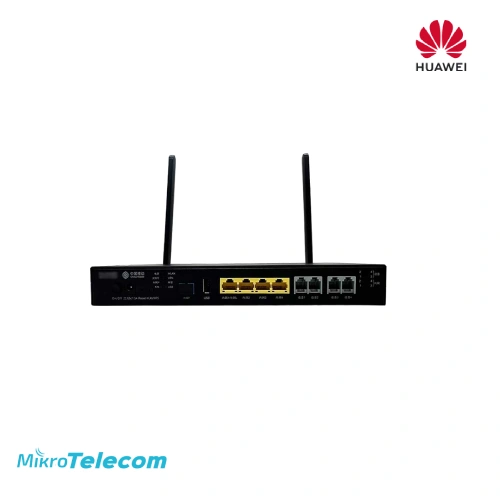
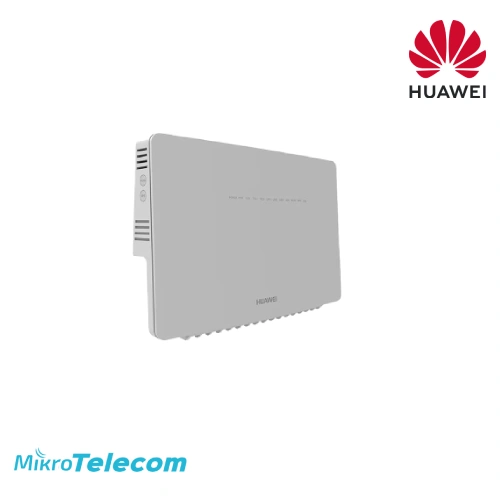
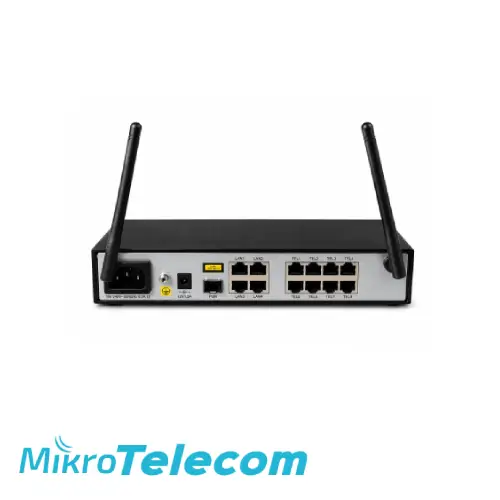
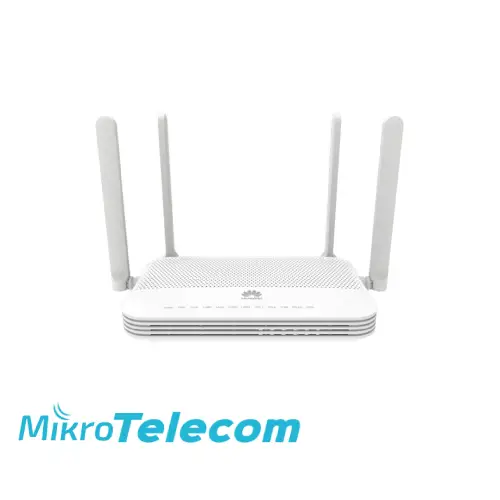
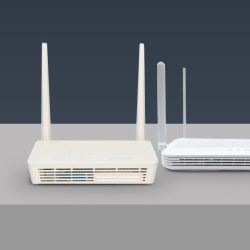
آموزش کامل تنظیمات مودم فیبر نوری مخابرات برای افزایش سرعت و امنیت یکی از مهمترین موضوعاتی است که هر کاربر سرویسهای FTTH باید با آن آشنا باشد. مودم فیبر نوری به دلیل سرعت بسیار بالا، پایداری فوقالعاده و امکانات پیشرفتهای که ارائه میدهند، نیازمند تنظیمات دقیقتری هستند تا بهترین عملکرد را در شبکه خانگی یا محل کار فراهم کنند. از تنظیمات اولیه ورود به پنل و تغییر رمزهای پیشفرض گرفته تا بهینهسازی وایفای، فعالسازی قابلیتهای امنیتی، مدیریت پهنای باند و جلوگیری از دسترسی غیرمجاز این موارد نقش مستقیم در افزایش سرعت واقعی اینترنت و امنیت اطلاعات کاربران دارند. در این مقاله با زبانی ساده و مرحلهبهمرحله یاد میگیرید چگونه مودم فیبر نوری مخابرات خود را بهدرستی کانفیگ کنید، مشکلات رایج را کاهش دهید و یک شبکه پایدار و ایمن بسازید؛ حتی اگر دانش فنی زیادی نداشته باشید.
تنظیمات مودم فیبر نوری مخابرات
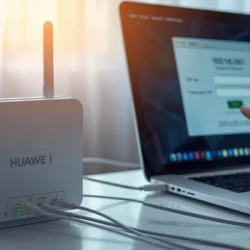
تنظیمات مودم فیبر نوری مخابرات و راهاندازی سرویس FTTH معمولاً یکی از اولین کارهایی است که پس از نصب تجهیزات انجام میشود. برای اینکه مودم شما بهترین عملکرد را داشته باشد، لازم است مراحل ورود و پیکربندی، به صورت گامبهگام و کاملاً دقیق طی شود تا سرویس بدون مشکل فعال شده و اینترنت با حداکثر سرعت در اختیار شما قرار بگیرد. نخستین مرحله ورود به پنل مدیریتی مودم است. برای این کار باید آدرس آیپی پیشفرض دستگاه را در مرورگر وارد کنید. در بیشتر مودمهای فیبر نوری مخابرات، این آدرس 192.168.1.100 است. کافی است این شماره را دقیقاً به همین شکل در نوار آدرس مرورگر تایپ کرده و کلید Enter را بزنید تا صفحه لاگین مودم باز شود.
پس از نمایش صفحه ورود، باید نام کاربری و رمز عبور پیشفرض مودم را وارد کنید. این اطلاعات معمولاً در دستگاههای مخابراتی عبارتاند از:
- نام کاربری: admintelecom
- رمز عبور: telecomadmin
با وارد کردن این دادهها میتوانید وارد محیط تنظیمات مودم شوید.
بعد از ورود موفقیتآمیز، صفحه کنترل و تنظیمات مودم فیبر نوری برای شما نمایش داده میشود و از این بخش میتوانید سرویس FTTH را فعال کنید، تنظیمات وایفای را تغییر دهید، امنیت شبکه را افزایش دهید و هرگونه پیکربندی مهم را انجام دهید. توجه داشته باشید که اجرای این مراحل باید کاملاً با دقت و به ترتیب انجام شود تا از بروز خطا، قطع اتصال یا کاهش سرعت اینترنت جلوگیری شود.
بیشتر بخوانید:
آموزش کامل تنظیم مودم فیبر نوری هواوی
آموزش جامع تنظیمات مودم فیبر نوری مخابرات و تبدیل خطوط SIP به تلفن آنالوگ
تنظیمات مودم فیبر نوری مخابرات برای راهاندازی کانکشن IPoE و فعالسازی خطوط سیپ (SIP) یکی از بخشهای مهم پیکربندی سرویسهای FTTH است. برای اینکه مودم بهدرستی اطلاعات اینترنت و تلفن را دریافت کرده و خطوط آنالوگ فعال شوند، باید مراحل زیر را به ترتیب انجام دهید.
ورود به تنظیمات مودم
ابتدا وارد پنل مدیریتی مودم شوید و از بخش مربوط به WAN گزینه New را انتخاب کنید تا یک کانکشن جدید ساخته شود.
فعالسازی Enable WAN
در این بخش گزینه Enable WAN را روشن کنید تا امکان ساخت کانکشن جدید فعال شود.
انتخاب Encapsulation و تعیین حالت IPoE
در سربرگ Encapsulation تنظیمات را روی حالت IPoE قرار دهید. سپس گزینه PPPOE را غیرفعال یا تغییر دهید تا کانکشن مطابق پروتکل مخابرات تنظیم شود.
انتخاب نوع پروتکل (Protocol Type)
در بخش Protocol Type، پروتکل مورد نیاز سرویس را انتخاب کنید. معمولاً مخابرات پروتکل خاصی را برای FTTH معرفی میکند که باید مطابق آن تنظیم شود.
تنظیم حالت WAN Mode روی Route
در قسمت WAN Mode گزینه Route را انتخاب کنید تا مودم بتواند ترافیک شبکه را مدیریت و مسیریابی کند.
انتخاب Service Type روی VOIP
Service Type را روی VOIP قرار دهید. این گزینه به مودم اعلام میکند که این کانکشن برای خطوط تلفن IP (سیپ) استفاده میشود.
تنظیم VLAN و وارد کردن ID و MTU
به بخش Enable VLAN بروید و گزینه VLAN را فعال کنید. سپس مقادیر VLAN ID و MTU را وارد کنید. این اطلاعات مخصوص هر شهر و مرکز مخابراتی است و باید از خود مخابرات دریافت شود.
تعیین IP Acquisition Mode روی Static
در این مرحله IP Acquisition Mode را روی حالت Static تنظیم کنید. سپس IP Address و Subnet Mask دریافتی از مخابرات را در کادرهای مربوطه وارد کنید.
ثبت تنظیمات
پس از تکمیل همه مراحل قسمت WAN، روی گزینه Apply کلیک کنید تا تغییرات ذخیره و اجرا شوند.
ورود به بخش Voice برای تنظیم خطوط SIP
به سربرگ Voice بروید و برای هر پورت FXS اطلاعات مورد نیاز را تکمیل کنید. در این قسمت شماره خط، پروفایل SIP و پارامترهای اتصال وارد میشود.
تکمیل قسمت Primary و Standby
در بخش Primary و Standby نیز IP سرور SIP و آدرس SPS مخابرات وارد شود تا خط تلفن روی مودم رجیستر شود.
ساخت پورت برای خطوط سیپ
اگر دو خط SIP از مخابرات دریافت کردهاید، باید دو پورت FXS جداگانه در مودم تعریف کنید.
فعالسازی خط از طریق Basic User
به بخش Basic User بروید و با انتخاب گزینه New یک پروفایل تازه بسازید.
در این قسمت خط را فعال کرده و اطلاعات زیر را وارد کنید:
• User
• Password
• Authentication ID
این اطلاعات توسط مخابرات ارائه میشود.
تنظیم Signal Port و Media Port
پس از وارد کردن مشخصات کاربری، مقادیر Signal Port و Media Port را مطابق اطلاعات کانکشن تنظیم کنید. این موارد برای مدیریت ارسال و دریافت صدا روی بستر VOIP ضروری هستند.
ذخیره نهایی تغییرات
در پایان روی Apply کلیک کنید تا تمام تنظیمات اعمال شده و خطوط سیپ فعال شوند. پس از ذخیره، چند ثانیه صبر کنید تا پورتها رجیستر شوند و تلفن آنالوگ قابل استفاده شود.
بیشتر بخوانید:
تفاوت روتر و مودم چیست؟
راهنمای تنظیم مودم فیبر نوری هوآوی برای اتصال به اینترنت
این راهنما به شما کمک میکند تا مودم فیبر نوری هوآوی خود را برای اتصال به اینترنت پیکربندی کنید. لطفاً مراحل زیر را به دقت دنبال نمایید:
| مرحله | تنظیمات | توضیحات |
|---|
| ۱ | سربرگ WAN | وارد سربرگ “WAN” در تنظیمات مودم شوید. |
| ۲ | ایجاد اتصال جدید | روی گزینه “New” کلیک کنید تا یک اتصال جدید ایجاد شود. |
| ۳ | انتخاب حالت اتصال | حالت “PPPoE” را به عنوان پروتکل اتصال خود انتخاب کنید. |
| ۴ | حالت WAN | گزینه “WAN Mode” را روی “Internet” تنظیم کنید. |
| ۵ | VLAN ID | شناسه VLAN ID را که از شرکت مخابرات دریافت کردهاید، در فیلد مربوطه وارد نمایید. |
| ۶ | اطلاعات PPPoE | نام کاربری (User Pass) و رمز عبور (Password) مخصوص اتصال PPPoE را که از مخابرات دریافت کردهاید، در فیلدهای مشخص شده وارد کنید. |
| ۷ | تنظیمات پورت LAN | برای هر یک از پورتهای LAN که قصد استفاده از آنها را دارید، حالت اتصال را روی “PPPoE” تنظیم کنید. |
| ۸ | ذخیره تنظیمات | در نهایت، روی دکمه “Apply” کلیک کنید تا تنظیمات ذخیره شده و فرآیند ایجاد اتصال تکمیل گردد. |
پس از انجام این مراحل، مودم شما باید به اینترنت متصل شود. در صورت بروز هرگونه مشکل، لطفاً با پشتیبانی شرکت ارائهدهنده خدمات اینترنت خود تماس بگیرید.
نحوه تغییر پسورد و نام وای فای مودم فیبر نوری هواوی
اتصال به مودم فیبر نوری هوآوی (Huawei)
- ابتدا با کابل LAN یا از طریق وایفای به مودم هوآوی متصل شوید تا بتوانید تنظیمات را بدون قطعی انجام دهید.
ورود به صفحه تنظیمات مودم
- مرورگر (Chrome/Firefox/Edge) را باز کنید.
- در نوار آدرس، این IP را وارد کنید و Enter بزنید:192.168.100.1
لاگین به پنل مدیریتی مودم Huawei
- در صفحه ورود، نام کاربری و رمز عبور پنل را وارد کنید.
- در بسیاری از مودمهای هوآوی، اطلاعات پیشفرض معمولاً به صورت زیر است:Username: telecomadmin Password: admintelecom
- اگر این اطلاعات کار نکرد، ممکن است توسط اپراتور تغییر کرده باشد (روی برچسب پشت مودم یا اطلاعات نصاب بررسی کنید).
رفتن به بخش تنظیمات وایفای (WLAN)
- پس از ورود، از منوی بالا یا کناری وارد سربرگ WLAN شوید.
- بسته به مدل مودم، ممکن است زیرمنوهایی مثل WLAN Basic Configuration یا SSID Settings را ببینید.
تغییر نام وایفای (SSID)
- گزینهای با عنوان SSID Name یا Wireless Network Name را پیدا کنید.
- نام جدید وایفای را وارد کنید (ترجیحاً انگلیسی و ساده، بدون کاراکترهای عجیب).
تغییر رمز وایفای مودم فیبر نوری هوآوی
- وارد بخش Security یا WPA/WPA2 شوید.
- فیلد WPA PreSharedKey یا Password را پیدا کنید.
- رمز جدید را وارد کنید (پیشنهاد: حداقل 8 کاراکتر، ترکیبی از حروف و عدد).
ذخیره تنظیمات و اعمال تغییرات
- در پایان روی Apply / Save کلیک کنید.
- ممکن است وایفای برای چند ثانیه قطع و دوباره وصل شود؛ سپس با نام و رمز جدید به شبکه متصل شوید.
نکته مهم برای مودمهای دو بانده (2.4G و 5G)
- اگر مودم شما دو وایفای دارد (2.4GHz و 5GHz)، تنظیمات نام و رمز را برای هر دو بخش جداگانه بررسی و در صورت نیاز تغییر دهید.
راههای افزایش سرعت اینترنت فیبر نوری
| عنوان | توضیحات |
|---|
| بهروزرسانی تجهیزات شبکه | استفاده از روترهای جدید با استانداردهای Wi‑Fi 6/6E و فناوری MIMO، بهروزرسانی نرمافزارها و استفاده از تجهیزات مدرن برای دستیابی به سرعت واقعی فیبر نوری. |
| استفاده از اتصال کابلی | اتصال دستگاههای مهم مانند کامپیوتر و کنسول با کابلهای Cat6 یا Cat7 برای سرعت پایدار، بدون تداخل و پشتیبانی از سرعتهای گیگابیتی. |
| موقعیتیابی صحیح روتر | قرار دادن روتر در مرکز خانه، مکان بلند، دور از موانع و دستگاههای الکترونیکی برای بهبود برد و کیفیت سیگنال وایفای. |
| استفاده از شبکههای مش وایفای | سیستمهای Mesh پوشش یکنواخت بدون نقطه کور ایجاد کرده و سرعت و پایداری شبکه را در خانهها و محیطهای بزرگ افزایش میدهند. |
| کاهش دستگاههای متصل | حذف دستگاههای غیرضروری، فعالسازی QoS و مدیریت مصرف پهنای باند برای جلوگیری از افت سرعت و افزایش پایداری شبکه. |
کلام آخر
اینترنت فیبر نوری بهترین و پایدارترین فناوری ارتباطی حال حاضر است که سرعت بسیار بالا، پینگ پایین و کیفیت اتصال ثابت را برای کاربران فراهم میکند. برای استفاده بهینه از این سرویس، تنظیمات صحیح مودم، موقعیتیابی مناسب، استفاده از تجهیزات استاندارد و رعایت نکات امنیتی اهمیت زیادی دارد. در مقاله توضیح دادیم که چگونه مودم فیبر نوری مخابرات را مرحلهبهمرحله کانفیگ کنیم، اتصال IPoE یا PPPoE را تنظیم کنیم، خطوط SIP را به تلفن آنالوگ تبدیل کنیم و کیفیت اینترنت را با روشهایی مانند بهروزرسانی تجهیزات، استفاده از کابل شبکه استاندارد، شبکههای مش وایفای و مدیریت پهنای باند افزایش دهیم. همچنین رایجترین مشکلات مودمهای FTTH و راهحلهای آنها بررسی شد تا کاربران بتوانند در کوتاهترین زمان سرویس خود را فعال و بهینه کنند.
در صورتی که قصد خرید مودم فیبر نوری مخابرات همچون مودم فیبر نوری هواوی، مودم فیبر نوری فایبرهوم دارید یا هنگام نصب و کانفیگ نیاز به مشاوره تخصصی دارید، فروشگاه اینترنتی میکروتلکام بهعنوان مرکز تخصصی تجهیزات فیبر نوری در خدمت شماست.
برای دریافت مشاوره و خرید مودم:
09103178140 – 03131111000
Post Views: 178