03131111000
مشــــاوره رایگان

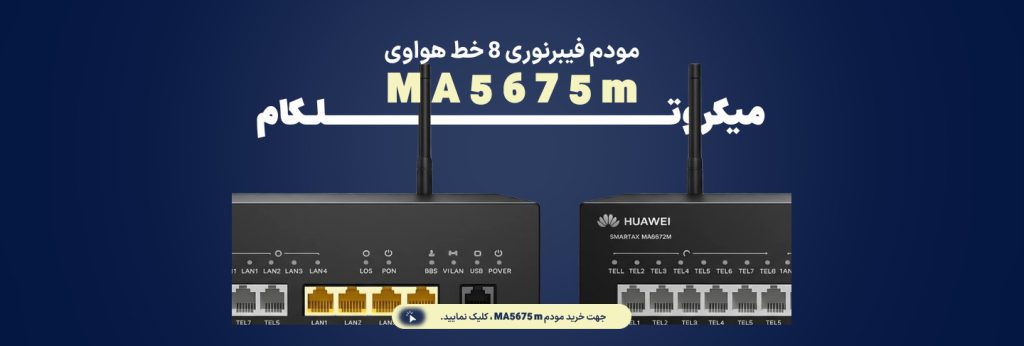


روشن شدن چراغ قرمز روی علامت LOS، یکی از رایجترین اختلالات در سرویسهای FTTH است. رفع مشکل LOS در مودم فیبر نوری معمولاً به معنای بازیابی سیگنال نوری قطع شده است. عبارت LOS مخفف Loss of Signal بوده و نشان میدهد که ارتباط فیزیکی بین مودم شما (ONT) و تجهیزات مخابرات (OLT) به دلیل آسیب کابل، کثیفی سوکت یا قطعی در شبکه سراسری فیبر قطع شده است. در این مقاله، تمام روشهای عملی برای رفع مشکل LOS در مودم را از بررسی پچکورد تا تنظیمات نهایی بررسی میکنیم.
برای آشنایی بیشتر با انواع مودم فیبر نوری می توانید مقاله راهنمای کامل مودم فیبر نوری دیدن کنید.
اگر چراغ LOS (Loss of Signal) روی مودم فیبر نوری شما به رنگ قرمز (ثابت یا چشمکزن) درآمده است، به زبان ساده یعنی اتصال فیزیکی بین مودم شما و مرکز مخابرات قطع شده یا قدرت سیگنال نوری به شدت افت کرده است. علت اصلی چراغ قرمز LOS، کاهش قدرت سیگنال به کمتر از -27dBm است. برای رفع سریع:
طبق استانداردهای Class B+، وضعیت پایداری اینترنت شما بر اساس اعداد زیر تعیین میشود:
| وضعیت سیگنال (Rx Power) | وضعیت چراغ مودم | کیفیت اتصال |
|---|---|---|
| -8dBm تا -25dBm | سبز ثابت (PON) | ایدهآل و پایدار |
| -27dBm تا -29dBm | قرمز چشمکزن (LOS) | قطع و وصل مکرر / افت شدید سرعت |
| کمتر از -30dBm | قرمز ثابت (LOS) | قطع کامل ارتباط فیزیکی |
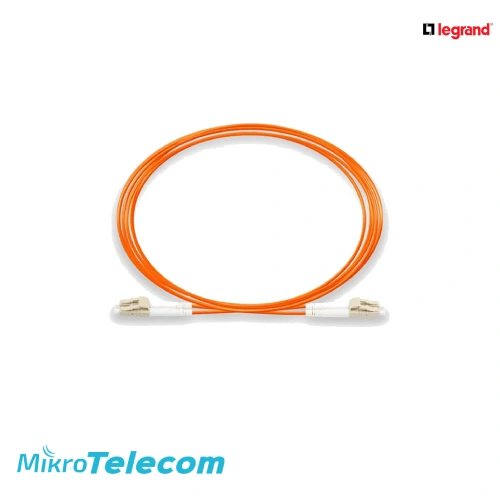
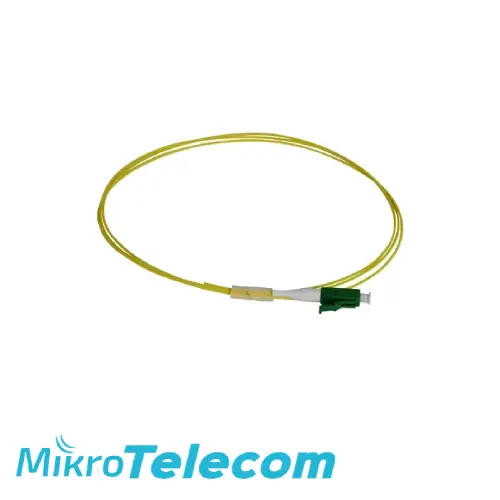
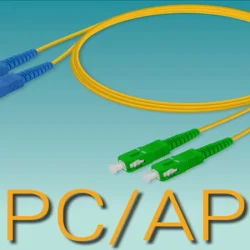
طبق آمار تیم فنی میکروتلکام، حدود ۴۰٪ از خرابیهای LOS مربوط به آسیبدیدگی کابل زرد رنگ (Patch Cord) است. فیبر نوری از جنس شیشه است؛ اگر کابل بیش از حد خم شود (Macro-bend)، نور از آن عبور نمیکند.
گرد و غبار در مقیاس میکروسکوپی میتواند باعث افت سیگنال تا ۳ دسیبل شود.
گاهی نیمسوز شدن آداپتور باعث میشود برد نوری مودم توان کافی برای شناسایی سیگنال را نداشته باشد.
گاهی خطای LOS ناشی از باگهای نرمافزاری مودم در شناسایی پروتکل GPON است.
ممکن است تکنسینهای دیگر هنگام نصب اینترنت برای همسایگان، کابل شما را در جعبه تقسیم ساختمان (FAT) به اشتباه جدا کرده یا آسیب زده باشند.
اگر چراغ LOS تمام همسایگان شما همزمان قرمز شده، مشکل از سمت OLT (مرکز مخابرات) است. خرابی کارتهای نوری در مرکز یا پارگی کابل اصلی منطقه (Feeder) میتواند علت باشد.
اگر پس از چک کردن کابل و تمیز کردن کانکتور همچنان سیگنال دریافت نمیکنید، احتمالاً فیبر در مسیر ورودی واحد شما دچار شکستگی شده است که نیاز به «جوش فیوضن» توسط تکنسین دارد.
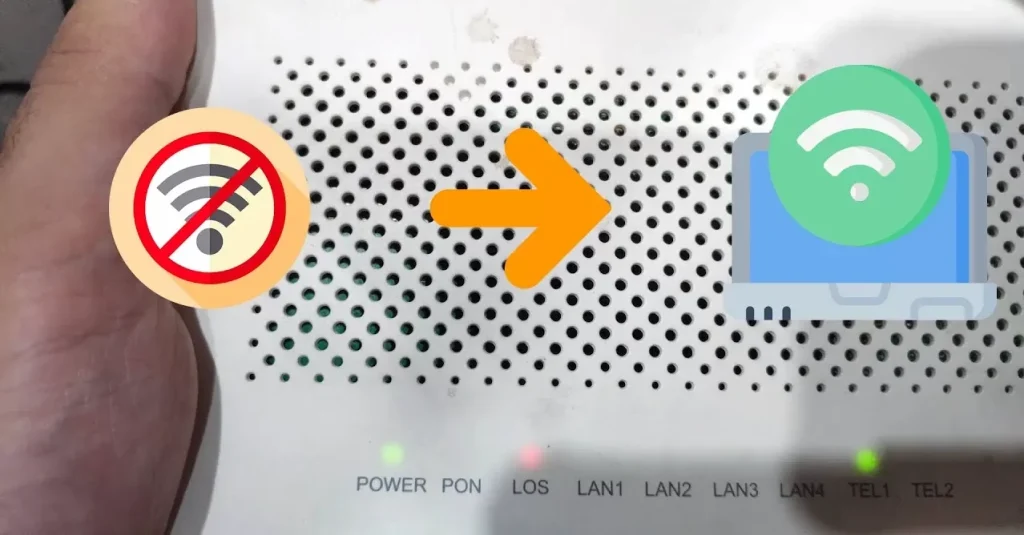
زمانی که با چراغ قرمز LOS مواجه میشوید، لزوماً به این معنی نیست که اینترنت شما قطع شده است؛ بلکه به این معناست که «ارتباط نوری» برقرار نیست. طبق آمار تیم فنی میکروتلکام، بیش از ۶۵٪ از مشکلات LOS کاربران خانگی، بدون نیاز به تکنسین و تنها با رعایت ۷ گام زیر برطرف میشود.
هشدار ایمنی: هرگز مستقیماً به انتهای کابل فیبر نوری یا پورت مودم نگاه نکنید. اشعه لیزر مورد استفاده در فیبر نوری نامرئی است اما میتواند آسیب دائمی به شبکیه چشم وارد کند.
اولین قدم، خاموش کردن مودم به مدت ۶۰ ثانیه است.
کابلهای فیبر نوری از هسته شیشهای ساخته شدهاند. اگر کابل بیش از حد خم شود، نور از بدنه کابل نشت میکند (Macro-bending).
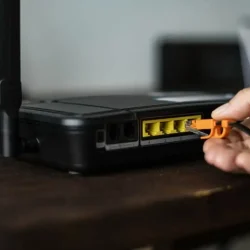
ممکن است کانکتور سبز یا آبی رنگ پشت مودم بر اثر تکان خوردن، کمی از جای خود خارج شده باشد.
طبق گزارش Lifewire (2024)، حتی یک اثر انگشت ساده روی سر فیبر میتواند باعث افت سیگنال تا ۰.۵ دسیبل شود که در سیگنالهای ضعیف، منجر به قرمز شدن چراغ LOS میگردد.
آیا مودم شما بیش از حد داغ شده است؟
اگر شک دارید که کابل پچکورد شما از داخل شکسته است:
اگر در مجتمع زندگی میکنید، به سراغ باکس تقسیم فیبر (FAT) در ورودی ساختمان بروید.
برای تشخیص دقیقتر علت قطع شدن اینترنت، بهتر است ابتدا معنی چراغهای مودم فیبر نوری را بدانید. هر کدام از این نشانگرها وضعیت مشخصی از اتصال شبکه را نمایش میدهند و میتوانند در شناسایی مشکل کمک کنند. در مقاله آشنایی با چراغ های مودم فیبر نوری عملکرد هر چراغ و وضعیتهای مختلف آن بهصورت کامل توضیح داده شده است.
گاهی مشکل اتصال به خود مودم مربوط میشود، مخصوصاً زمانی که دستگاه تازه خریداری شده یا قبلاً استفاده شده باشد. بررسی سلامت سختافزار و عملکرد پورتها میتواند به تشخیص سریعتر مشکل کمک کند. در مطلب راهنمای تست مودم نو و کارکرده روشهای سادهای برای بررسی وضعیت مودم توضیح داده شده است.

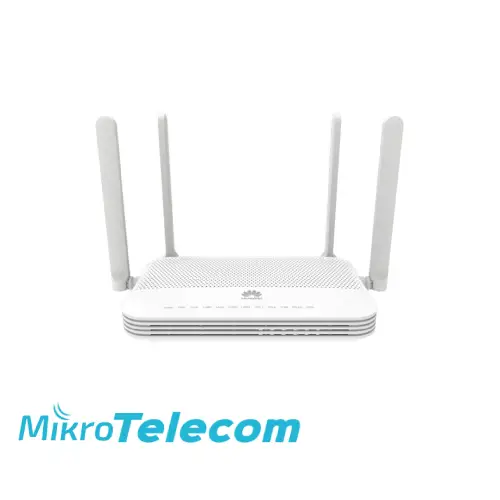
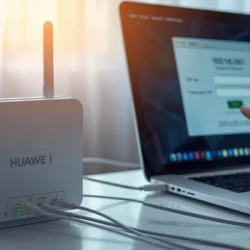
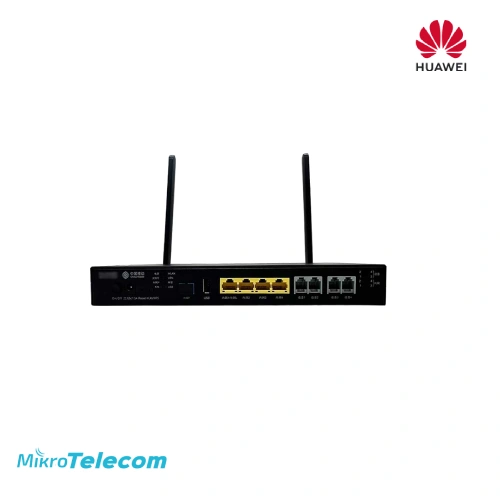
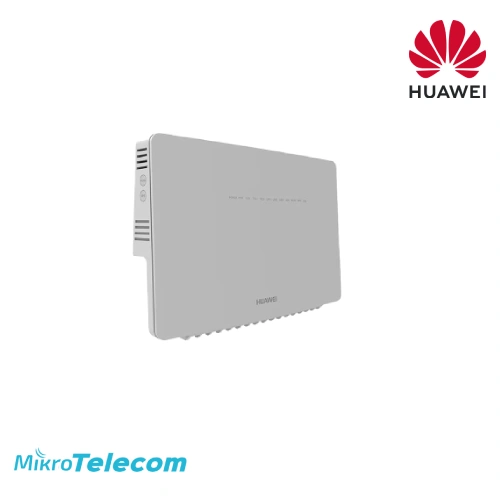
در مودمهای فیبر نوری (ONT) همچنین مودم فیبر نوری هواوی، چراغ PON نشاندهنده «اتصال منطقی و تایید هویت» و چراغ LOS نشاندهنده «اتصال فیزیکی و سیگنال نوری» است. در حالت نرمال، PON باید سبز ثابت و LOS باید خاموش باشد.
این جدول به شما کمک میکند در کمتر از ۱۰ ثانیه مشکل مودم خود را تشخیص دهید:
| وضعیت PON (سبز) | وضعیت LOS (قرمز) | مفهوم فنی (Diagnosis) | اقدام پیشنهادی |
|---|---|---|---|
| ثابت | خاموش | اتصال عالی؛ اینترنت برقرار است. | نیازی به اقدام نیست. |
| خاموش | چشمکزن یا ثابت | قطع سیگنال؛ نور به مودم نمیرسد. | بررسی کابل زرد و اتصالات. |
| چشمکزن | خاموش | در حال تایید هویت؛ فیزیک خط سالم است. | منتظر بمانید (احتمال عدم تایید از مخابرات). |
| چشمکزن کند | چشمکزن کند | خطای سختافزاری (Hardware Fault) | مودم را ریست فکتوری یا تعویض کنید. |
| خاموش | خاموش | عدم ورود برق یا سوختن برد | بررسی آداپتور و پریز برق. |
این وضعیت معمولاً در اسناد فنی برندهایی مثل Huawei به عنوان “وضعیت استثنا” (Exception) شناخته میشود. در ادامه ۳ سناریوی رایج را بررسی میکنیم:
در بعضی موارد نیز تنظیمات نادرست مودم میتواند باعث اختلال در اتصال اینترنت شود. بررسی و اصلاح تنظیمات شبکه یا وایفای ممکن است مشکل را برطرف کند. برای آشنایی با مراحل انجام این کار میتوانید راهنمای تنظیم مودم فیبر نوری هواوی را مطالعه کنید.
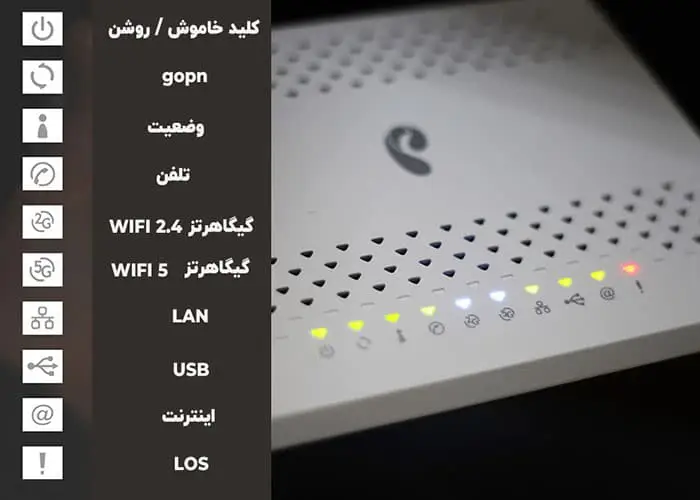
مشکل LOS (چراغ قرمز مودم) نشاندهنده قطع اتصال فیزیکی فیبر نوری یا افت توان سیگنال به کمتر از -27dBm است. اصلیترین دلایل این خطا شامل خمیدگی شدید پچکورد، آلودگی کانکتور سبز (SC/APC) و یا قطعی در شبکه زیرساخت مخابرات میباشد. برای رفع سریع، ابتدا اتصالات کابل زرد رنگ را جدا و دوباره وصل کنید؛ در صورت عدم رفع مشکل، با پشتیبانی میکروتلکام تماس بگیرید.
چراغ LOS قرمز یعنی مودم/ONT شما سیگنال نوری از سمت شبکه دریافت نمیکند. این مشکل معمولاً به یکی از موارد زیر مربوط است:
خاموش بودن چراغ PON معمولاً یعنی مودم هنوز به شبکه رجیستر نشده یا ارتباط منطقی آن با OLT برقرار نیست. دلایل رایج:
وقتی PON چشمکزن است یعنی مودم در حال تلاش برای وصل شدن به شبکه است اما هنوز اتصال پایدار نشده. علتها میتواند شامل موارد زیر باشد:
این وضعیت معمولاً نشان میدهد ارتباط نوری ناپایدار است یا مودم مدام تلاش میکند دوباره به شبکه متصل شود. اقدامات پیشنهادی:
چراغ PON یکی از مهمترین نشانگرهای مودمهای فیبر نوری است و مشخص میکند مودم شما توانسته به شبکه نوری سرویسدهنده متصل شود یا نه.
PON مخفف Passive Optical Network (شبکه نوری غیرفعال) است؛ یعنی بخشی از شبکه فیبر که در مسیر آن معمولاً تجهیزات الکترونیکی تقویتی وجود ندارد و ارتباط تا مرکز برقرار میشود.
اگر چراغ PON سبز و ثابت باشد، یعنی:
این مراحل را به ترتیب انجام دهید: